Tutorial 3 von 8
TLS-Szenarien und Änderungen im Zeitverlauf
Fortgeschritten 8 Min.
Vergleiche zwei TLS-Profile Client für Client, dupliziere ein Element, um eine Änderung zu testen, und erkenne im Verlauf, welche Befunde eine Änderung behoben hat.
Der TLS-Cipher-Suite-Simulator zeigt dir, welches Protokoll, welche Cipher und welchen Schlüsselaustausch 36 erfasste Clients (Browser, Android, Java, OpenSSL, curl) mit einer Konfiguration aushandeln würden. Keysmith macht daraus ein Labor für Was-wäre-wenn-Analysen.
1. Zwei Profile nebeneinander
Öffne die Vorlage TLS- & Zertifikats-Audit für einen Webshop und wechsle zu Vergleichen. Keysmith wählt die beiden TLS-Elemente automatisch aus: Szenario A ist Aktuelles Serverprofil (Mozilla old), Szenario B ist Vorgeschlagenes Profil (Mozilla Intermediate).
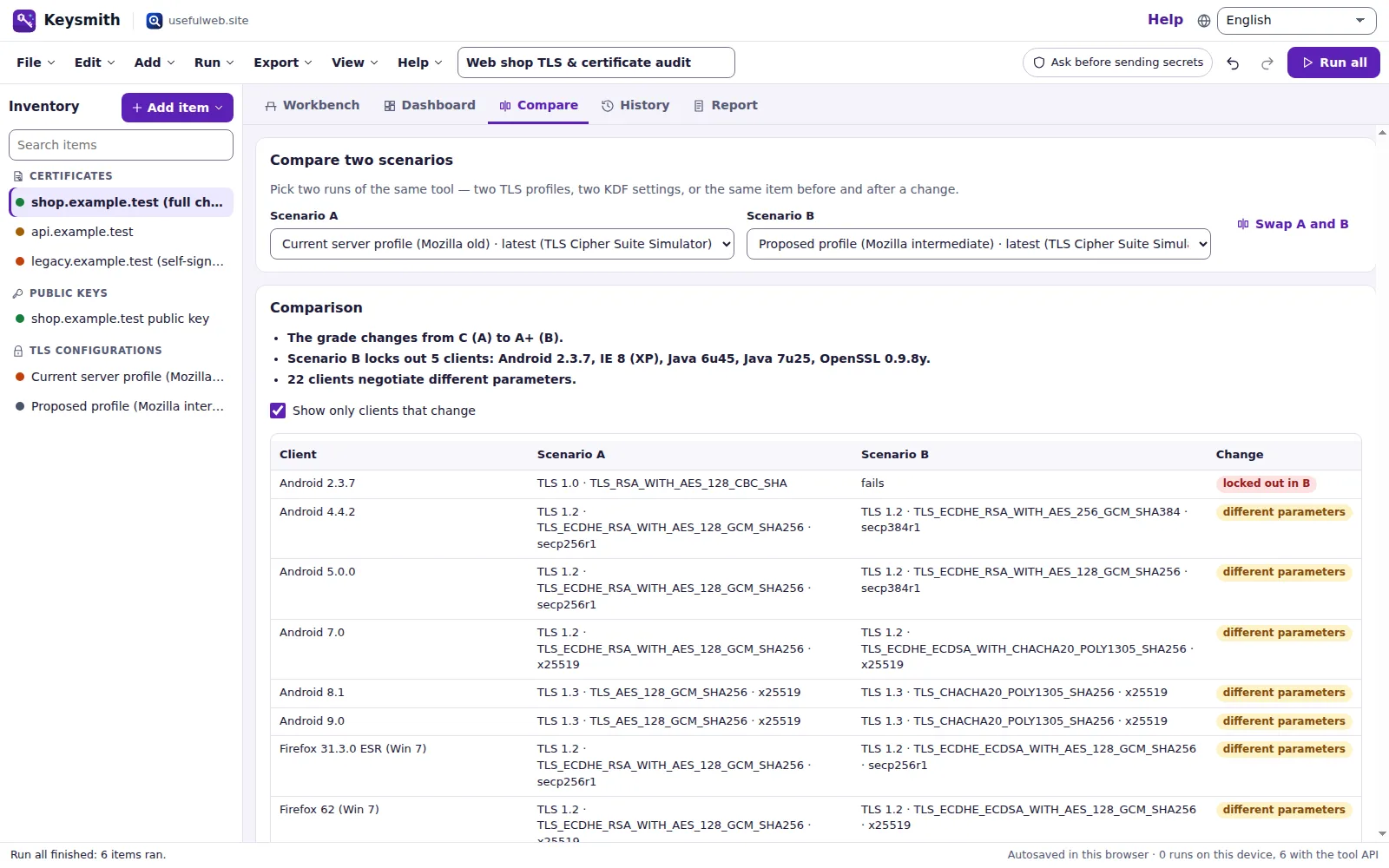
Die Zusammenfassung oben ist in ganzen Sätzen formuliert, zum Beispiel Die Bewertung ändert sich von C (A) zu A+ (B). und Szenario B sperrt … Clients aus: … – die alten Android- und Java-Versionen, die nur TLS 1.0 beherrschen.
Die Tabelle Handshakes pro Client listet nur Clients auf, die sich ändern (entferne das Häkchen bei Nur Clients anzeigen, die sich ändern, um alle zu sehen). In der letzten Spalte steht verbindet sich in B, in B ausgesperrt oder abweichende Parameter. Darunter vergleicht Metriken die Bewertung und die Anzahl der Handshakes, und Befunde nur in A / nur in B zeigen, was die Änderung behebt und was sie neu einführt.
2. Eigene Änderung testen
- Wähle Vorgeschlagenes Profil (Mozilla Intermediate) aus und drücke Strg+D (oder Bearbeiten → Element duplizieren).
- Stelle in der Kopie Serverprofil auf Eigene Cipher-Liste. Füge deinen Cipher-String in Cipher-Suites ein, setze die Häkchen bei Aktivierte Protokollversionen und bearbeite Schlüsselaustauschgruppen.
- Klicke auf Handshakes simulieren (oder drücke Strg+Eingabe).
- Wähle unter Vergleichen die Kopie als Szenario B aus.
Die Schaltfläche A und B tauschen kehrt die Richtung aller Sätze um.
3. Änderungen im Zeitverlauf
Jeder Durchlauf wird mit seinen Befunden und Metriken gespeichert. Ändere die Kopie erneut (entferne zum Beispiel TLSv1.3) und führe sie noch einmal aus. Der Tab Verlauf listet die Durchläufe des Elements auf, die neuesten zuerst, und unter jedem Durchlauf die Unterschiede zum vorherigen Durchlauf desselben Tools:
- Neu – ein Befund, der hinzugekommen ist (rote Markierung),
- Behoben – ein Befund, der verschwunden ist (grüne Markierung),
- Geändert – eine Metrik wie Bewertung: A+ → A.
Werte, die sich von selbst ändern, etwa die verbleibenden Tage eines Zertifikats, werden nicht als Änderungen aufgeführt.
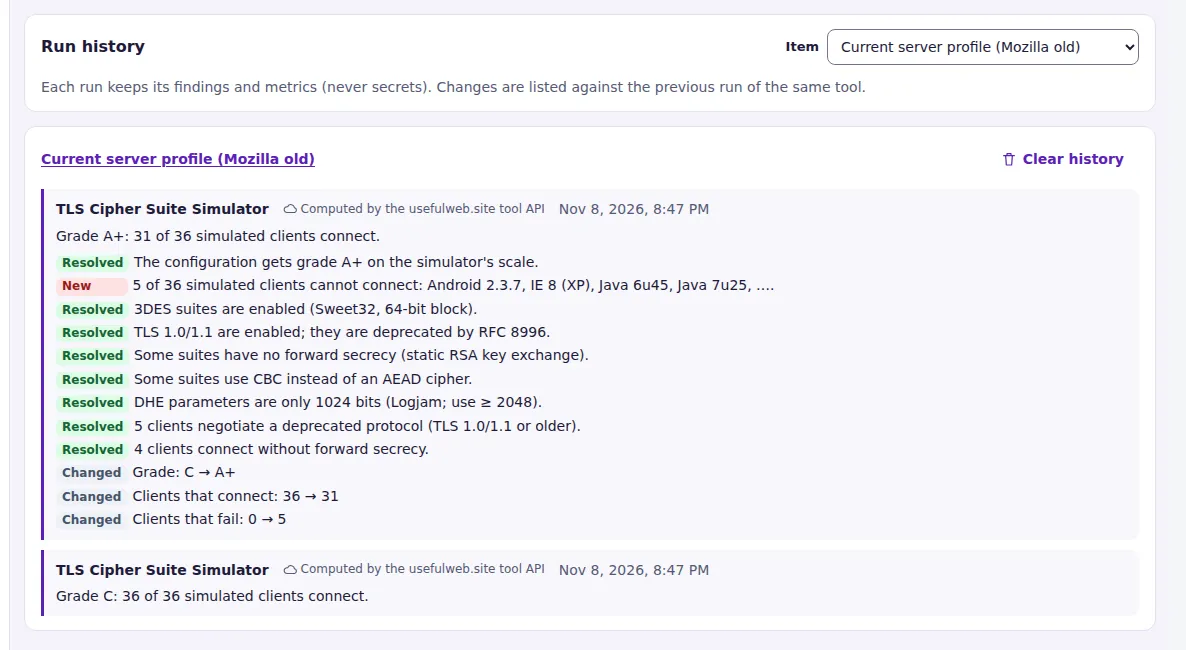
Verlauf leeren entfernt die Durchläufe eines Elements; Rückgängig stellt sie wieder her.
4. Auch für Zertifikate nutzen
Derselbe Verlauf funktioniert auch für Zertifikate: Füge das erneuerte Zertifikat in das Element ein und führe es aus. Der Verlauf zeigt dann den Ablaufbefund als Behoben und das Ablaufdatum als Geändert an. Kombiniere das mit Prüfen bis-Terminen und dem .ics-Export, um die nächste Erneuerung zu planen.
Bereit zum Ausprobieren?