Tutorial 4 von 8
Passwortrichtlinien-Labor
Fortgeschritten 10 Min.
Lege ein Entropie-Ziel fest, erzeuge Beispiele, lass realistisch wirkende Kandidaten im Wettkampf gegeneinander antreten, prüfe sie auf bekannte Datenlecks und vergleiche Einstellungen für das Passwort-Hashing mit den OWASP-Empfehlungen.
Öffne die Vorlage Prüfung der Passwortrichtlinie. Sie enthält zwei Einträge vom Typ Passwortrichtlinie und zwei vom Typ Passwort-Hashing (KDF).
1. Nach einer Richtlinie erzeugen
Wähle Mitarbeiterkonten: 20 Zufallszeichen. Die Richtlinie legt Zufallspasswort, Länge 20, alle vier Zeichensätze, Mindestens eines aus jedem Zeichensatz und Entropie-Ziel (Bit) 80 fest.
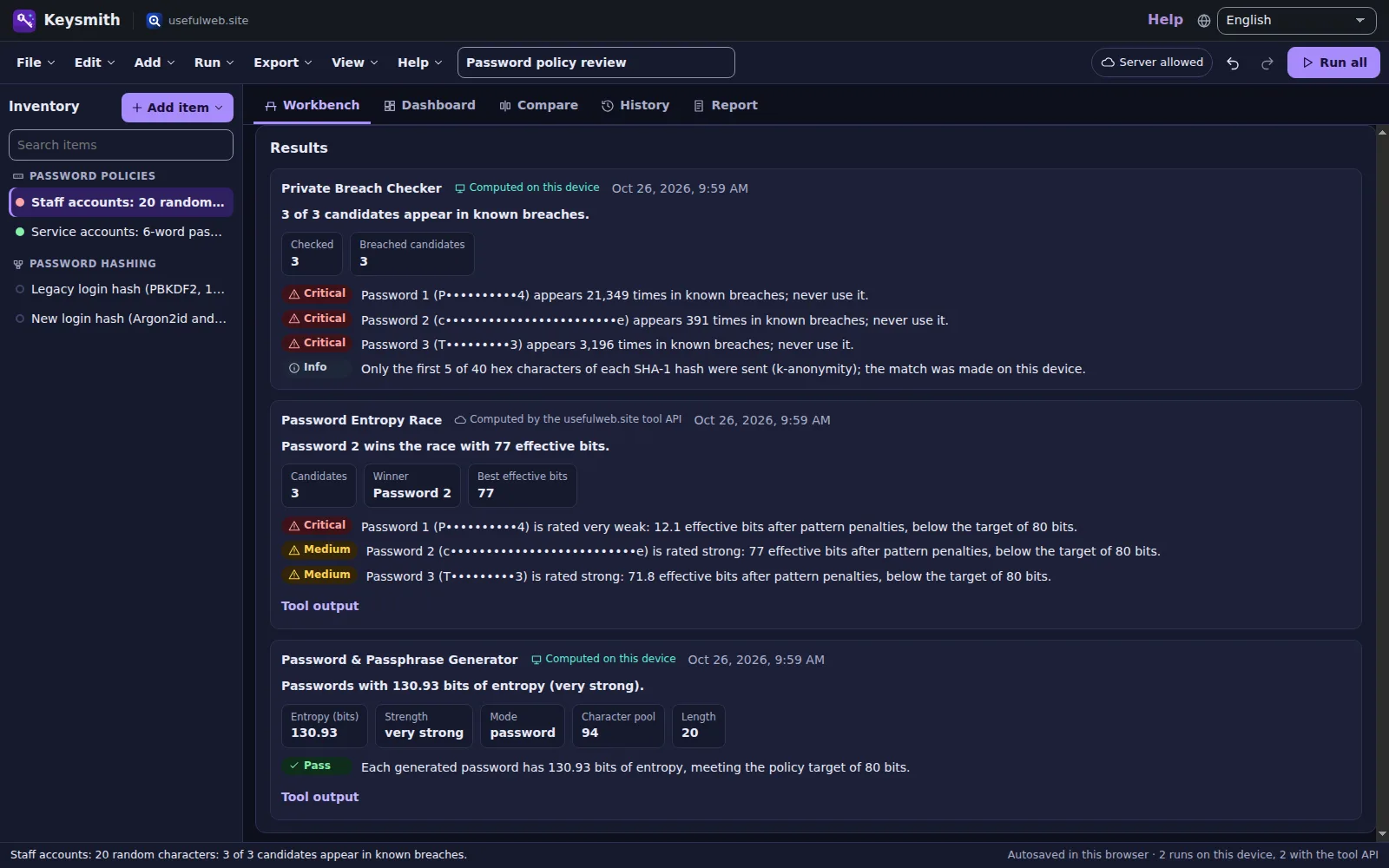
Klicke auf Beispiele erzeugen. Der Chip zeigt Gerät oder Server, je nach Optionen: Zufallspasswörter werden mit crypto.getRandomValues erzeugt, Passphrasen stammen aus der Liste mit 2.048 Wörtern des Server-Tools. Die Ergebniskarte des Passwort- & Passphrasen-Generator zeigt 130,93 Bit Entropie (sehr stark) – die exakte Entropie mit der Regel „eines aus jedem Zeichensatz“ – und den Befund erfüllt das Richtlinienziel von 80 Bit. Die Beispiele erscheinen darüber in einem Feld mit dem Hinweis Ausgabe des letzten Durchlaufs. Sie bleibt in diesem Tab und wird nicht gespeichert.
Stelle beim zweiten Eintrag den Richtlinientyp zum Vergleich auf Passphrase (Wortliste) um: Sechs Wörter ergeben etwa 66 Bit, dazu kommt ein wenig für die Ziffer und die Großschreibung.
2. Kandidaten im Wettkampf vergleichen
Zu testende Kandidaten enthält Doppelgänger dessen, was Menschen wirklich wählen: P@ssw0rd2024, correct horse battery staple, Tr0ub4dor&3. Klicke auf Kandidaten im Wettkampf vergleichen und bestätige den Dialog (die Kandidaten gehen an den Passwort-Entropie-Wettkampf auf dem Server).
Der Wettkampf zieht Abzüge für Muster ab (l33t-Ersetzungen, Jahreszahlen, Wörterbuchwörter, Tastaturfolgen). In diesem Beispiel gilt Passwort 2 gewinnt den Wettkampf mit 77 effektiven Bit; Passwort 1 fällt auf etwa 12 effektive Bit und wird als sehr schwach bewertet. Jeder Kandidat unter deinem Ziel wird zum Befund.
3. Auf Datenlecks prüfen
Kandidaten auf Datenlecks prüfen: Jeder Kandidat wird mit SHA-1 gehasht, nur die ersten 5 Hex-Zeichen gehen an den Privater Leak-Checker, und die zurückgegebenen Suffixe werden hier verglichen. Alle drei klassischen Beispiele kommen im Datenbestand von Have I Been Pwned vor – kritische Befunde mit dem Hinweis niemals verwenden. Die Zahlen stammen live aus den Leak-Daten und ändern sich mit der Zeit.
4. Passwort-Hashing vergleichen
Wähle Alter Login-Hash (PBKDF2, 10.000 Iterationen) und klicke auf Ableiten und vergleichen. Für PBKDF2 meldet der Befund, dass 10.000 Iterationen unter der OWASP-Empfehlung von 600.000 für PBKDF2-HMAC-SHA-256 liegen.
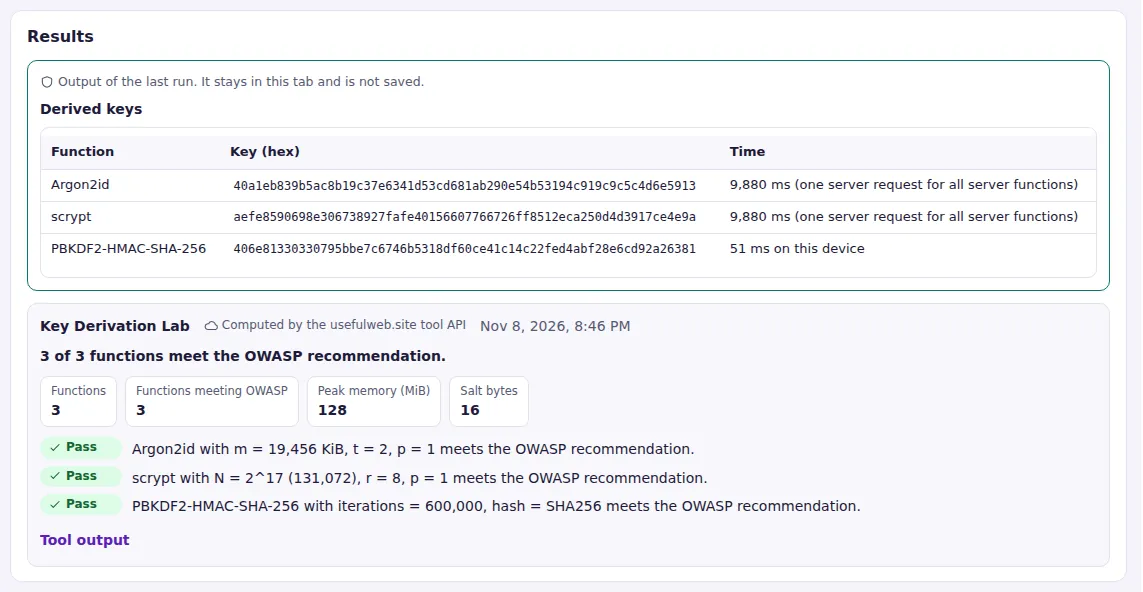
Der Eintrag Neuer Login-Hash (Argon2id und scrypt) vergleicht Argon2id (19 MiB, t = 2), scrypt (N = 2^17) und PBKDF2 mit den OWASP-Werten. Argon2id und scrypt laufen auf dem Server, deshalb fragt Keysmith nach, bevor das Testpasswort gesendet wird. Die Tabelle Abgeleitete Schlüssel zeigt jeden Schlüssel und die benötigte Zeit – auf diesem Gerät für PBKDF2, eine Serveranfrage für die Serverfunktionen.
Mit Vergleichen stellst du die alte und die neue Einstellung nebeneinander.
Tipps
- Erhöhe das Entropie-Ziel (Bit) für Admin-Konten; Generator und Wettkampf werden daran gemessen und entsprechend markiert.
- Zufälliger Salt (16 Byte) trägt einen frischen Salt für KDF-Experimente ein.
- Gib niemals Passwörter, die du tatsächlich verwendest, in irgendein Tool ein – nimm Doppelgänger.
Bereit zum Ausprobieren?