第 1 篇,共 8 篇
5 分钟完成你的第一次安全审计
入门 5 分钟
打开网店模板,让 Keysmith 运行证书、密钥和 TLS 工具,然后查看仪表板、到期时间线以及密钥与证书的配对结果。
Keysmith 是一个实验室,专门检查那些会悄无声息出问题的东西:会过期的证书、长度不够的密钥、把客户挡在门外的 TLS 设置,以及会泄露的密码。你添加的每个条目都会运行一个 usefulweb.site 安全工具,Keysmith 把所有结果汇总到一个仪表板中。
1. 打开模板
点击 启动 Keysmith。在欢迎页面选择 网店 TLS 与证书审计(或 文件 → 模板…)。该项目包含:
| 条目 | 类型 | 说明 |
|---|---|---|
| shop.example.test(完整证书链) | 证书或证书链 | 叶证书、签发 CA 和根证书,与服务器发送的形式一致 |
| api.example.test | 证书或证书链 | 一张两个月内到期的 RSA 证书 |
| legacy.example.test(自签名) | 证书或证书链 | 一张旧的内网证书:RSA 1024、SHA-1、自签名 |
| shop.example.test 公钥 | 公钥 | 网店密钥的公钥部分 |
| 当前服务器配置(Mozilla old) | TLS 配置 | 场景 A |
| 建议配置(Mozilla intermediate) | TLS 配置 | 场景 B |
所有证书和密钥都是为该模板制作的演示材料(使用保留的 .example.test 名称)。
打开模板后,所有不需要机密信息的条目会立即运行,这里六个全都会运行。状态栏会实时计数(正在运行第 3 个,共 6 个 …),最后显示 全部运行完成:已运行 6 个条目。
2. 查看仪表板
仪表板 标签页会自动打开。六个磁贴按严重程度统计当前的发现:严重、高、中、低、信息 和 通过。点击某个磁贴可筛选列表,再次点击则返回未处理的发现。
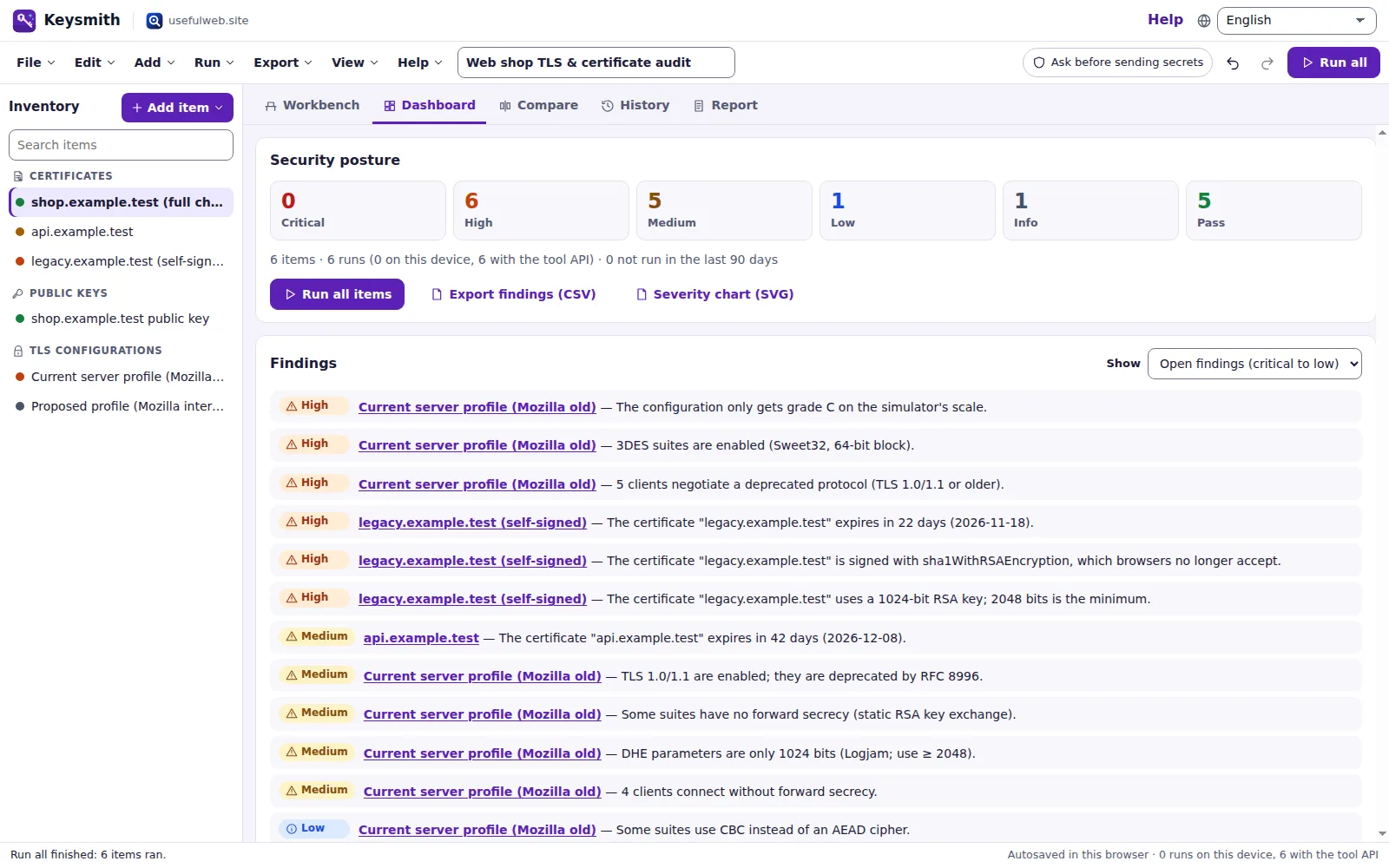
此模板中的典型发现:
- 证书“legacy.example.test”使用 sha1WithRSAEncryption 签名,浏览器已不再接受。(高)
- 证书“legacy.example.test”使用 1024 位 RSA 密钥,最低要求为 2048 位。(高)
- 已启用 3DES 套件(Sweet32,64 位分组)。 —— 来自旧的 TLS 配置(高)
每条发现都以条目名称开头。点击它即可跳转到 工作台 中的对应条目。
3. 查看时间线并导出提醒
再往下,到期与审查时间线 从今天起把每个证书的到期日和每个审查日期绘制在同一条线上。红点表示 30 天内到期,琥珀色表示 60 天内到期。
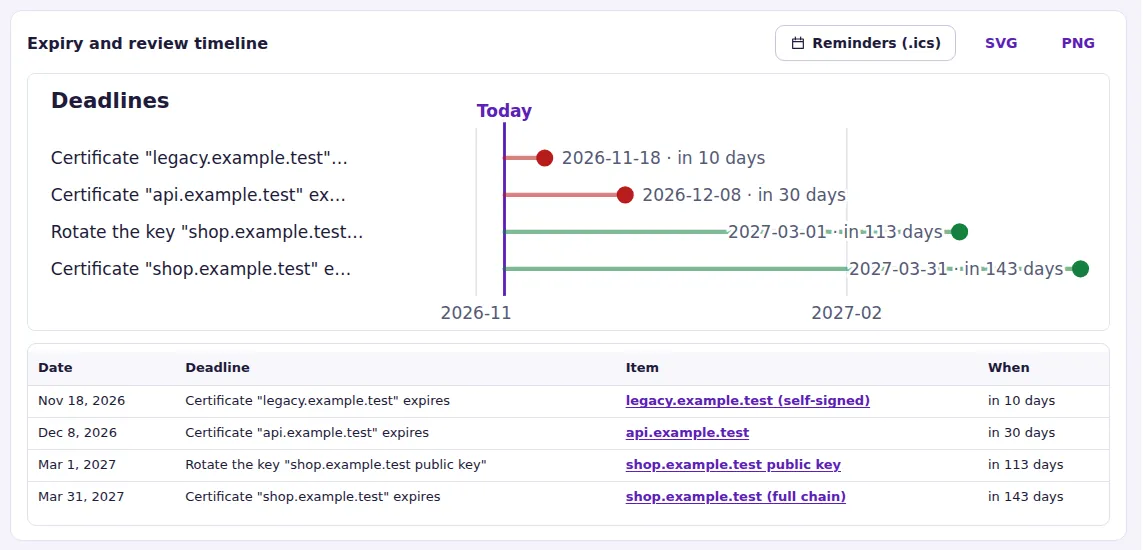
点击 提醒(.ics) 可下载一个日历文件,每个截止日期对应一个全天事件。每个事件都会在 30 天前提醒(可在 文件 → 项目设置… 中修改提前时间)。把该文件导入 Outlook、Google Calendar 或 Apple Calendar 即可。
4. 密钥与证书配对
密钥与证书配对 显示:“shop.example.test 公钥”是“shop.example.test(完整证书链)”的公钥。Keysmith 会把密钥检查器报告的 SPKI SHA-256 指纹与每张已检查证书的指纹进行比较。当你用新密钥续期证书时,这一行是最快的证明,说明放入 HSM 或服务器配置的是正确的密钥。
5. 查看单个条目
在清单中点击 legacy.example.test(自签名)。工作台 会显示 PEM、负责人和 审核截止 日期,下方是 运行 区域和 检查证书 按钮。按钮下方的标签说明运行位置:使用 usefulweb.site 工具 API —— 证书属于公开数据。
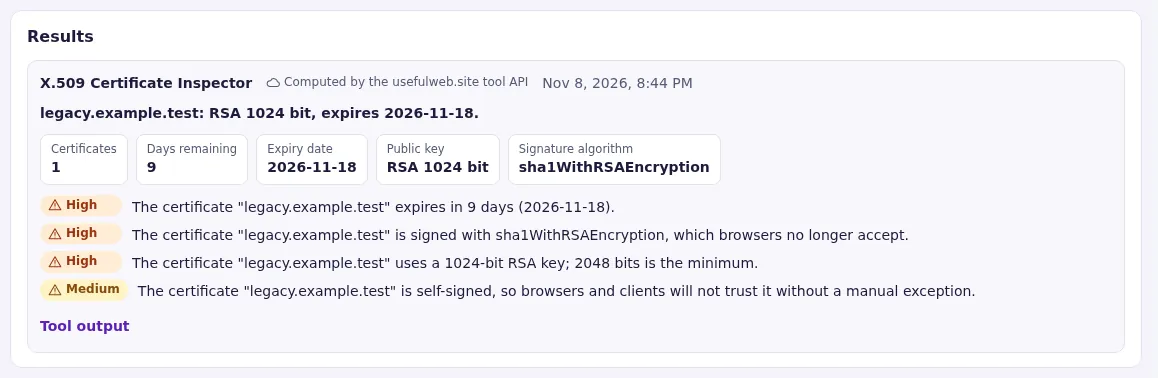
结果 显示 X.509 证书检查器 的运行结果:摘要、剩余天数 和 签名算法 等指标、各项发现,以及 工具输出 下工具的完整结果。
后续步骤
- 阅读 Keysmith 向服务器发送了什么,了解哪些数据发送到了哪里。
- 在 TLS 场景与随时间的变化 中比较两个 TLS 配置。
准备好试试了吗?