Урок 1 з 8
Твій перший аудит безпеки за 5 хвилин
Початковий 5 хв
Відкрий шаблон інтернет-магазину, дай Keysmith запустити інструменти для сертифікатів, ключів і TLS, а потім переглянь панель показників, шкалу термінів дії та пари ключів і сертифікатів.
Keysmith — це лабораторія для речей, які непомітно ламаються: сертифікатів, у яких спливає термін дії, надто коротких ключів, налаштувань TLS, що відрізають клієнтів, і паролів, які витікають. Кожен елемент, який ти додаєш, запускає один з інструментів безпеки usefulweb.site, а Keysmith збирає результати на одній панелі показників.
1. Відкрий шаблон
Натисни Запустити Keysmith. На сторінці привітання вибери Аудит TLS і сертифікатів інтернет-магазину (або Файл → Шаблони…). Проєкт містить:
| Елемент | Тип | Що це |
|---|---|---|
| shop.example.test (повний ланцюжок) | Сертифікат або ланцюжок | Кінцевий сертифікат, проміжний CA і кореневий сертифікат у тому вигляді, в якому їх надсилає сервер |
| api.example.test | Сертифікат або ланцюжок | Сертифікат RSA, термін дії якого спливає протягом двох місяців |
| legacy.example.test (самопідписаний) | Сертифікат або ланцюжок | Старий сертифікат інтранету: RSA 1024, SHA-1, самопідписаний |
| відкритий ключ shop.example.test | Відкритий ключ | Відкрита частина ключа магазину |
| Поточний профіль сервера (Mozilla old) | Конфігурація TLS | Сценарій A |
| Запропонований профіль (Mozilla intermediate) | Конфігурація TLS | Сценарій B |
Усі сертифікати й ключі — це демонстраційні матеріали, створені для шаблону (із зарезервованими іменами .example.test).
Щойно ти відкриваєш шаблон, одразу запускаються всі елементи, яким не потрібні секрети, — тут усі шість. Рядок стану відлічує прогрес (Виконується 3 з 6 …) і завершується повідомленням Запуск усіх завершено: виконано 6 елементів.
2. Переглянь панель показників
Вкладка Панель показників відкривається сама. Шість плиток показують кількість поточних знахідок за рівнем серйозності: Критичний, Високий, Середній, Низький, Інфо і Пройдено. Натисни плитку, щоб відфільтрувати список, а натисни її ще раз, щоб повернутися до відкритих знахідок.
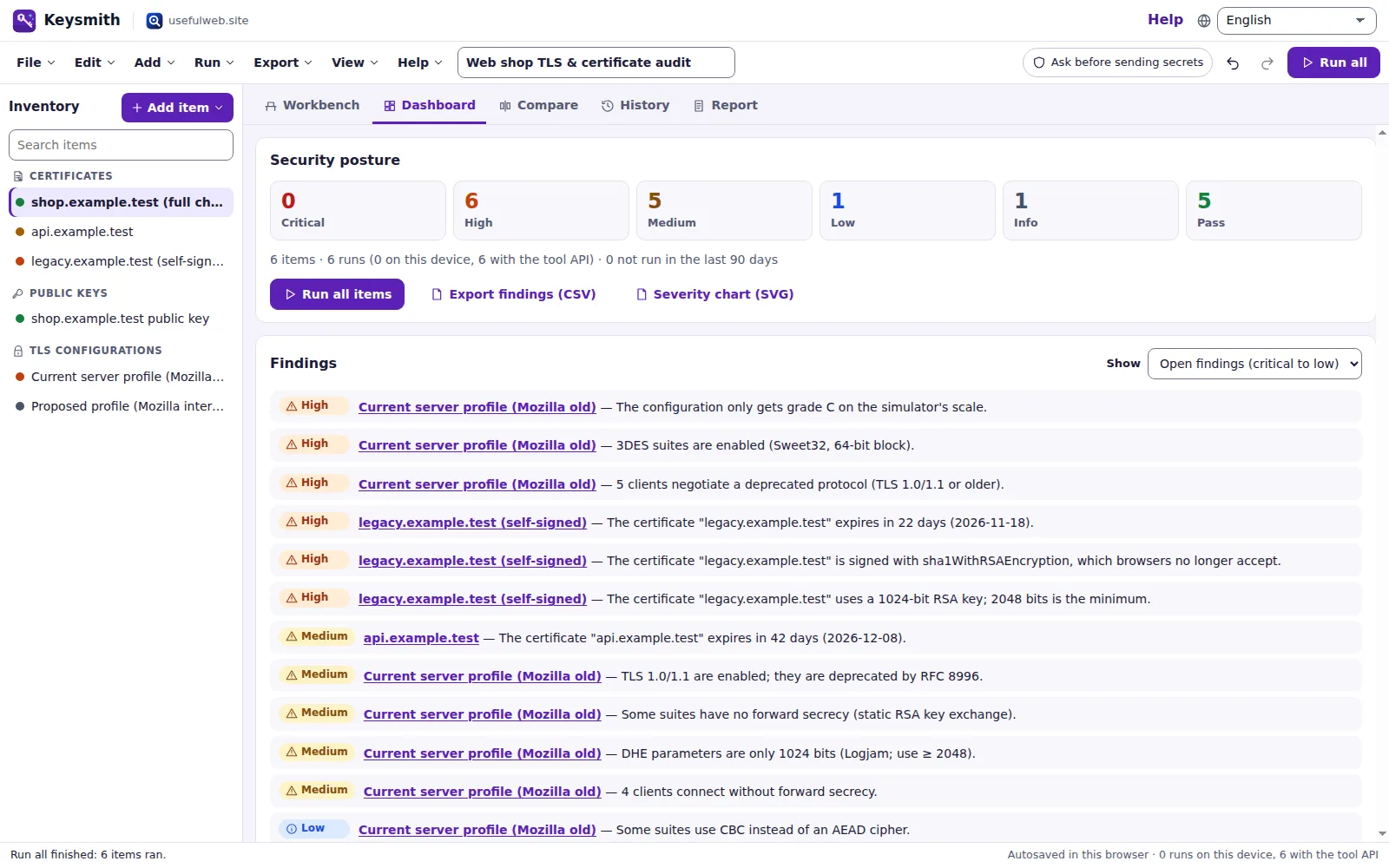
Типові знахідки в цьому шаблоні:
- Сертифікат «legacy.example.test» підписано алгоритмом sha1WithRSAEncryption, який браузери більше не приймають. (Високий)
- Сертифікат «legacy.example.test» використовує 1024-бітний ключ RSA, хоча мінімум — 2048 біт. (Високий)
- Увімкнено набори 3DES (Sweet32, 64-бітний блок). — зі старого профілю TLS (Високий)
Кожна знахідка починається з назви елемента. Натисни її, щоб перейти до цього елемента в Робоча область.
3. Перевір шкалу термінів і експортуй нагадування
Нижче Шкала термінів дії та переглядів показує на одній лінії, починаючи з сьогоднішнього дня, кожну дату закінчення дії сертифіката й кожну дату перегляду. Червоні точки позначають терміни протягом 30 днів, жовті — протягом 60.
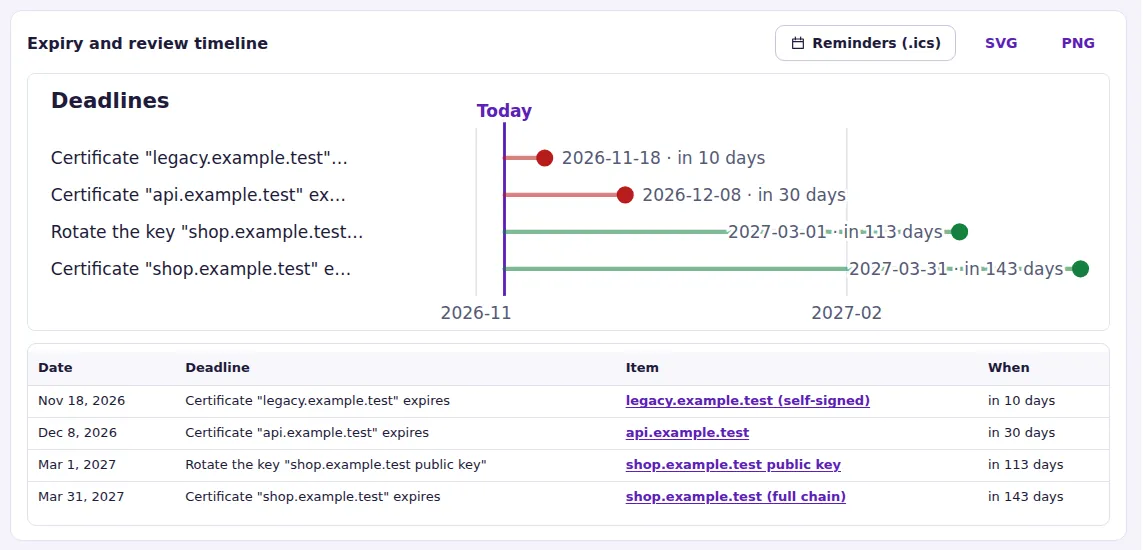
Натисни Нагадування (.ics), щоб завантажити календар, у якому для кожного терміну є окрема подія на весь день. Кожна подія має нагадування за 30 днів (час завчасного нагадування можна змінити в Файл → Налаштування проєкту…). Імпортуй файл в Outlook, Google Calendar або Apple Calendar.
4. Пари ключів і сертифікатів
Розділ Пари ключів і сертифікатів повідомляє: «відкритий ключ shop.example.test» — це відкритий ключ сертифіката «shop.example.test (повний ланцюжок)». Keysmith порівнює відбиток SHA-256 SPKI, який повертає інспектор ключів, із відбитком кожного перевіреного сертифіката. Коли ти оновлюєш сертифікат із новим ключем, цей рядок — найшвидший доказ того, що в HSM або в конфігурацію сервера потрапив правильний ключ.
5. Переглянь окремий елемент
Натисни legacy.example.test (самопідписаний) в інвентарі. У Робоча область показано PEM, власника й дату Перевірити до, а далі — розділ Запустити з кнопкою Перевірити сертифікат. Позначка під кнопкою вказує, де виконується перевірка: Використовує API інструментів usefulweb.site — сертифікати є публічними даними.
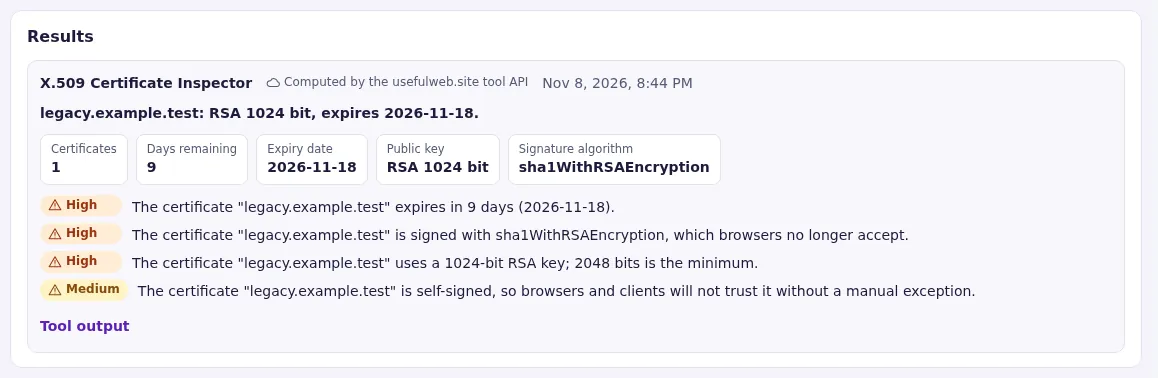
У розділі Результати показано запуск Інспектор сертифікатів X.509: зведення, показники, як-от Залишилось днів і Алгоритм підпису, знахідки, а в Результат інструмента — повний результат роботи інструмента.
Наступні кроки
- Прочитай Що Keysmith надсилає на сервер, щоб дізнатися, які дані й куди надсилаються.
- Порівняй два профілі TLS у посібнику Сценарії TLS і зміни з часом.
Готові спробувати?