Eğitim 3 / 8
TLS senaryoları ve zaman içindeki değişiklikler
Orta 8 dk
İki TLS profilini istemci istemci karşılaştır, bir değişikliği test etmek için bir öğeyi çoğalt ve bir değişikliğin hangi bulguları giderdiğini görmek için geçmişi kullan.
TLS Şifre Paketi Simülatörü, kayıtlı 36 istemcinin (tarayıcılar, Android, Java, OpenSSL, curl) bir yapılandırmayla hangi protokol, şifre ve anahtar değişimi üzerinde anlaşacağını gösterir. Keysmith bunu bir "ya şöyle olursa" laboratuvarına dönüştürür.
1. Yan yana iki profil
Web mağazası TLS ve sertifika denetimi şablonunu aç ve Karşılaştır görünümüne geç. Keysmith iki TLS öğesini otomatik olarak seçer: Senaryo A Akım sunucu profili (Mozilla old), Senaryo B ise Önerilen profil (Mozilla intermediate) olur.
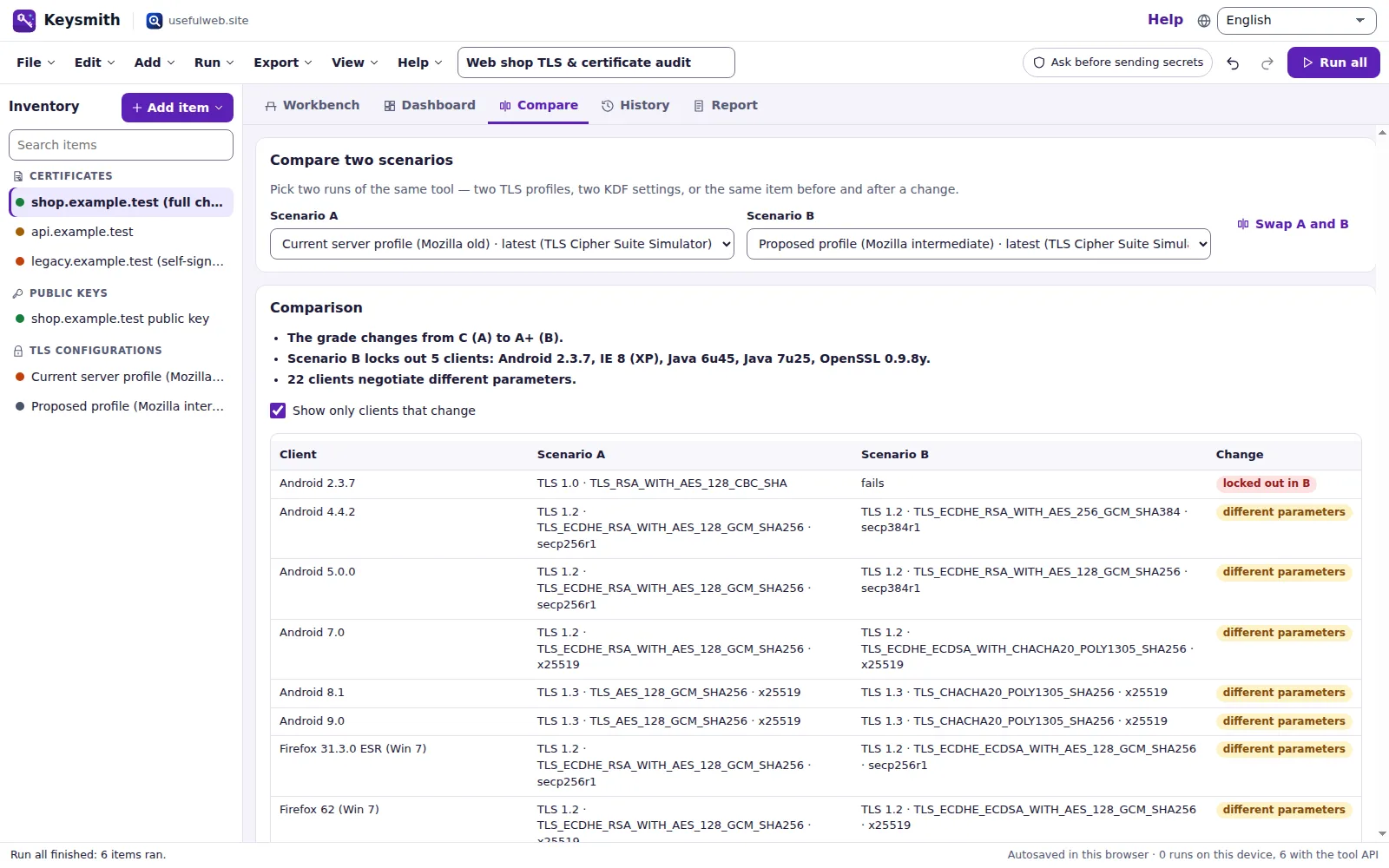
Üstteki özet sade cümlelerle yazılmıştır, örneğin Not C (A) değerinden A+ (B) değerine değişir. ve Senaryo B … istemciyi dışarıda bırakır: … gibi. Bunlar yalnızca TLS 1.0 konuşan eski Android ve Java sürümleridir.
İstemci başına el sıkışma tablosu yalnızca değişen istemcileri listeler (tümünü görmek için Yalnızca değişen istemcileri göster seçeneğinin işaretini kaldır). Son sütunda B'de bağlanır, B'de kilitlendi veya farklı parametreler yazar. Tablonun altında Metrikler notu ve el sıkışma sayılarını karşılaştırır. Yalnızca A'daki bulgular / yalnızca B'deki bölümleri ise değişikliğin neyi giderdiğini ve neyi beraberinde getirdiğini gösterir.
2. Kendi değişikliğini test et
- Önerilen profil (Mozilla intermediate) öğesini seç ve Ctrl+D tuşlarına bas (veya Düzenle → Öğeyi çoğalt menüsünü kullan).
- Kopyada Sunucu profili alanını Özel şifre listesi olarak ayarla. Şifre dizeni Şifre paketleri alanına yapıştır, Etkin protokol sürümleri seçeneklerini işaretle ve Anahtar değişim grupları alanını düzenle.
- El sıkışmalarını simüle et düğmesine bas (veya Ctrl+Enter tuşlarını kullan).
- Karşılaştır görünümünde kopyayı Senaryo B olarak seç.
A ile B'yi takas et düğmesi her cümlenin yönünü tersine çevirir.
3. Zaman içindeki değişiklikler
Her çalıştırma, bulguları ve metrikleriyle birlikte kaydedilir. Kopyayı yeniden değiştir (örneğin TLSv1.3 sürümünü kaldır) ve bir kez daha çalıştır. Geçmiş sekmesi öğenin çalıştırmalarını en yeniden başlayarak listeler. Her çalıştırmanın altında, aynı aracın bir önceki çalıştırmasına göre farklar yer alır:
- Yeni: ortaya çıkan bir bulgu (kırmızı etiket),
- Çözüldü: ortadan kalkan bir bulgu (yeşil etiket),
- Değişti: Not: A+ → A gibi bir metrik.
Bir sertifikanın kalan gün sayısı gibi kendiliğinden değişen değerler değişiklik olarak listelenmez.
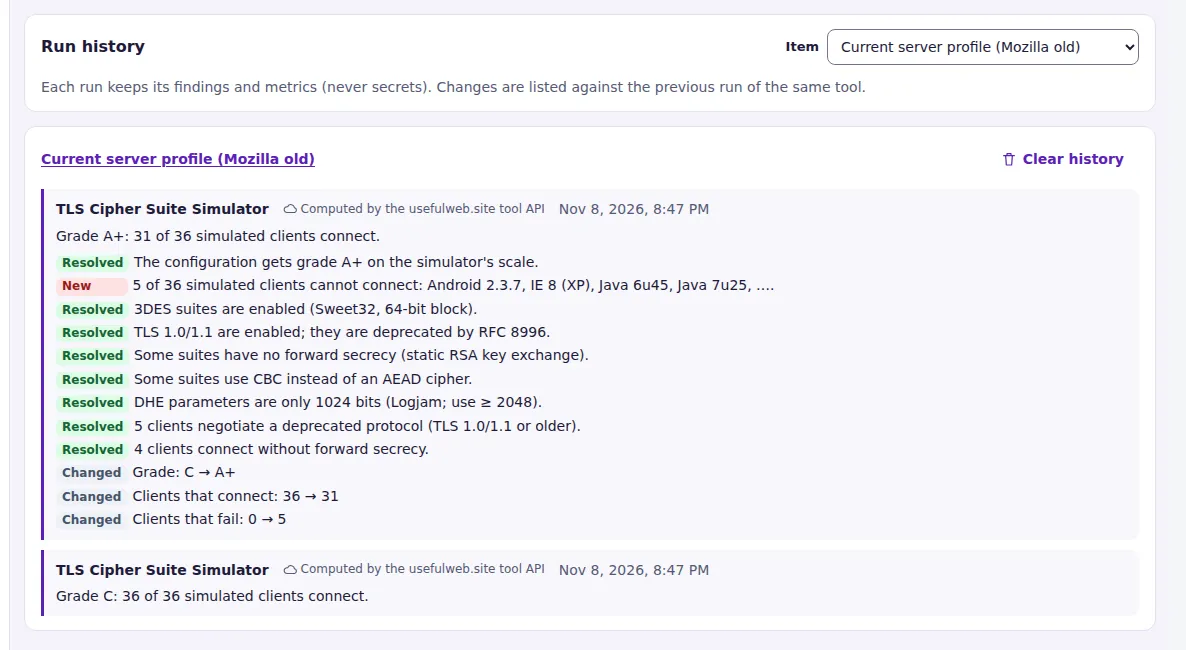
Geçmişi temizle bir öğenin çalıştırmalarını siler, Geri al ise bunları geri getirir.
4. Sertifikalar için de kullan
Aynı geçmiş sertifikalar için de çalışır: yenilenmiş sertifikayı öğeye yapıştır ve çalıştır. Bu durumda geçmiş, son geçerlilik bulgusunu Çözüldü, Son geçerlilik tarihi alanını ise Değişti olarak gösterir. Bir sonraki yenilemeyi planlamak için bunu İnceleme tarihi tarihleri ve .ics dışa aktarımıyla birlikte kullan.
Denemeye hazır mısın?