Eğitim 1 / 8
5 dakikada ilk güvenlik denetimin
Başlangıç 5 dk
Web mağazası şablonunu aç, Keysmith'in sertifika, anahtar ve TLS araçlarını çalıştırmasına izin ver, ardından panoyu, sona erme zaman çizelgesini ve anahtar-sertifika eşleşmesini incele.
Keysmith, sessizce bozulan şeyler için bir laboratuvardır: süresi dolan sertifikalar, fazla kısa anahtarlar, müşterileri dışarıda bırakan TLS ayarları ve sızan parolalar. Eklediğin her öğe usefulweb.site güvenlik araçlarından birini çalıştırır; Keysmith sonuçları tek bir panoda toplar.
1. Şablon aç
Keysmith'i başlat düğmesine tıkla. Karşılama sayfasında Web mağazası TLS ve sertifika denetimi şablonunu seç (ya da Dosya → Şablonlar… menüsünü kullan). Proje şunları içerir:
| Öğe | Tür | Ne olduğu |
|---|---|---|
| shop.example.test (full chain) | Sertifika veya zincir | Bir sunucunun göndereceği şekilde uç sertifika, veren CA ve kök |
| api.example.test | Sertifika veya zincir | İki ay içinde süresi dolan bir RSA sertifikası |
| legacy.example.test (kendinden imzalı) | Sertifika veya zincir | Eski bir intranet sertifikası: RSA 1024, SHA-1, kendinden imzalı |
| shop.example.test public key | Genel anahtar | Mağaza anahtarının genel yarısı |
| Akım sunucu profili (Mozilla old) | TLS yapılandırması | Senaryo A |
| Önerilen profil (Mozilla intermediate) | TLS yapılandırması | Senaryo B |
Tüm sertifikalar ve anahtarlar şablon için hazırlanmış demo malzemelerdir (ayrılmış .example.test adları).
Bir şablonu açtığında gizli bilgi gerektirmeyen her öğe hemen çalıştırılır; burada altısının hepsi. Durum çubuğu ilerlemeyi sayar (6 öğeden 3'ü çalıştırılıyor …) ve Tümünü çalıştırma tamamlandı: 6 öğe çalıştırıldı. mesajıyla biter.
2. Panoyu oku
Pano sekmesi kendiliğinden açılır. Altı kutucuk, mevcut bulguları önem derecesine göre sayar: Kritik, Yüksek, Orta, Düşük, Bilgi ve Geçti. Listeyi filtrelemek için bir kutucuğa tıkla; açık bulgulara geri dönmek için ona tekrar tıkla.
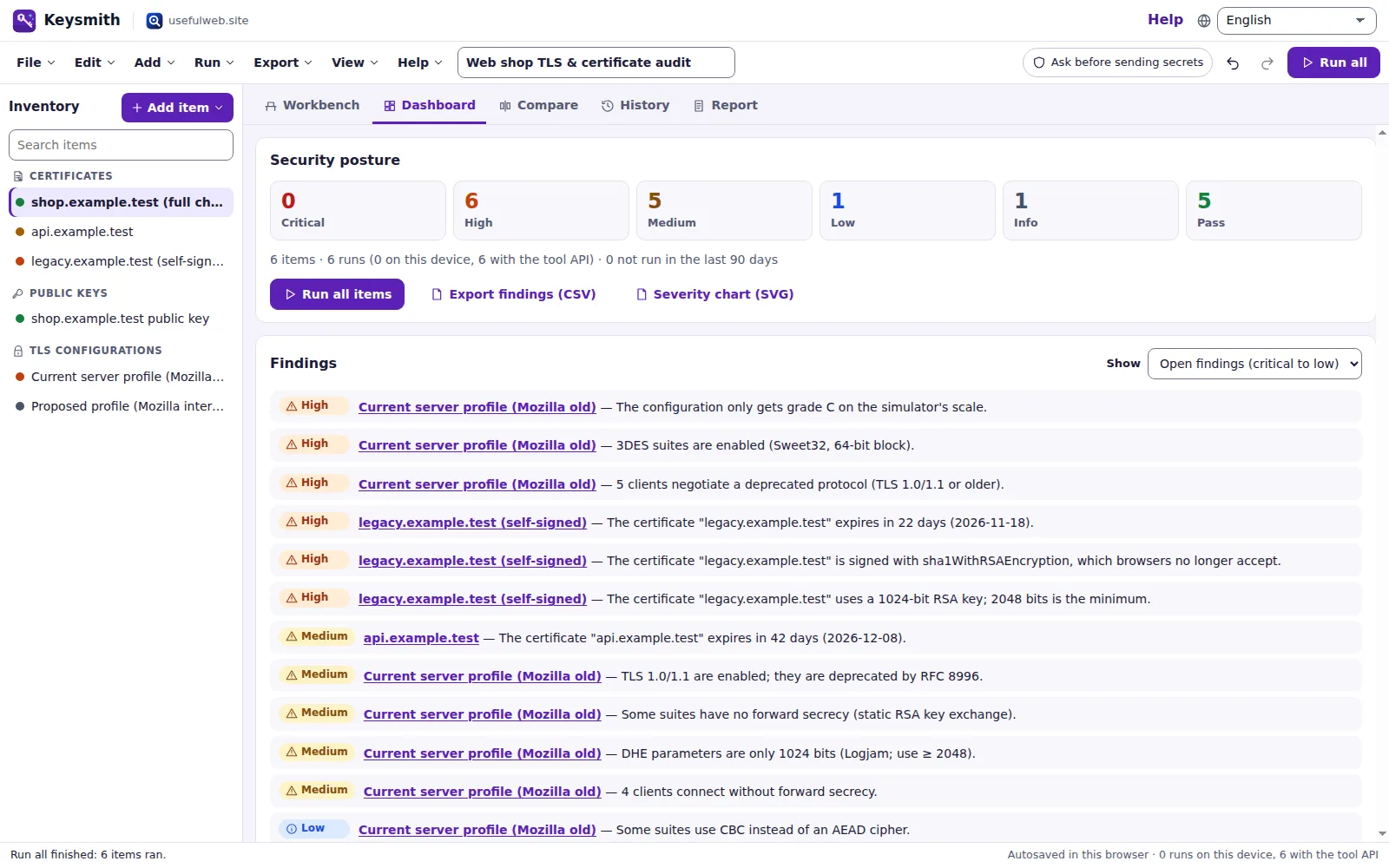
Bu şablondaki tipik bulgular:
- "legacy.example.test" sertifikası, tarayıcıların artık kabul etmediği sha1WithRSAEncryption ile imzalanmış. (Yüksek)
- "legacy.example.test" sertifikası 1024 bit RSA anahtarı kullanıyor; en az 2048 bit gerekir. (Yüksek)
- 3DES paketleri etkin (Sweet32, 64 bit blok). — eski TLS profilinden (Yüksek)
Her bulgu öğe adıyla başlar. Çalışma alanı içinde o öğeye gitmek için bulguya tıkla.
3. Zaman çizelgesini kontrol et ve hatırlatıcıları dışa aktar
Daha aşağıda Sona erme ve inceleme zaman çizelgesi, bugünden başlayarak her sertifikanın sona erme tarihini ve her inceleme tarihini tek bir çizgi üzerinde gösterir. Kırmızı noktalar 30 gün içinde, turuncu noktalar 60 gün içinde dolan tarihlerdir.
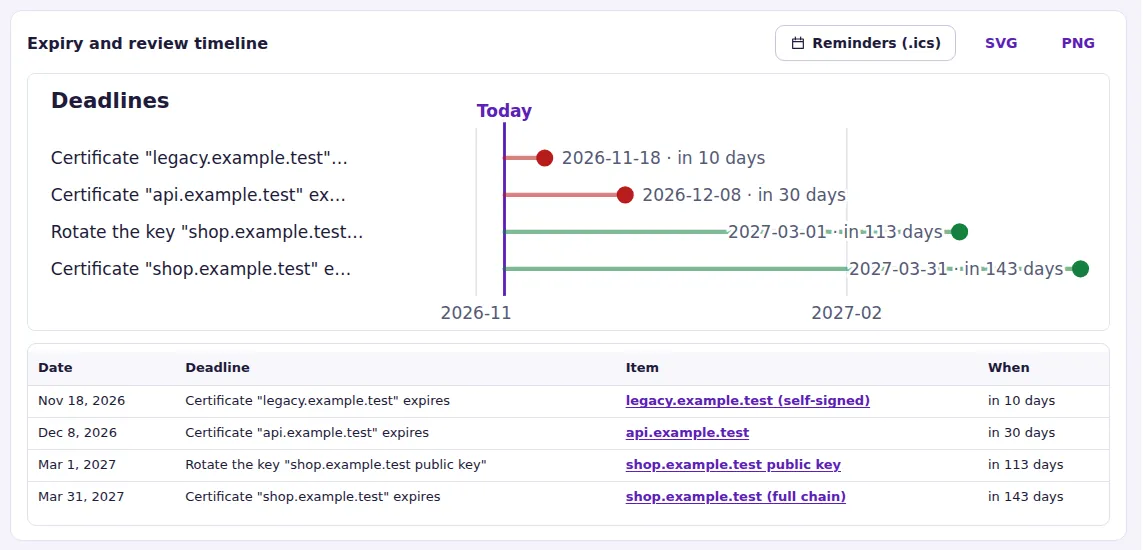
Her son tarih için tüm gün süren bir etkinlik içeren bir takvim indirmek üzere Hatırlatıcılar (.ics) düğmesine tıkla. Her etkinlikte 30 gün önceden bir alarm bulunur (bu süreyi Dosya → Proje ayarları… bölümünden değiştirebilirsin). Dosyayı Outlook, Google Takvim veya Apple Takvim'e aktar.
4. Anahtar ve sertifika çiftleri
Anahtar ve sertifika çiftleri şunu söyler: “shop.example.test public key”, “shop.example.test (full chain)” sertifikasının genel anahtarıdır. Keysmith, anahtar denetçisinin bildirdiği SPKI SHA-256 parmak izini incelenen her sertifikanınkiyle karşılaştırır. Bir sertifikayı yeni bir anahtarla yenilediğinde, doğru anahtarın HSM'e veya sunucu yapılandırmasına girdiğinin en hızlı kanıtı bu satırdır.
5. Bir öğeye bak
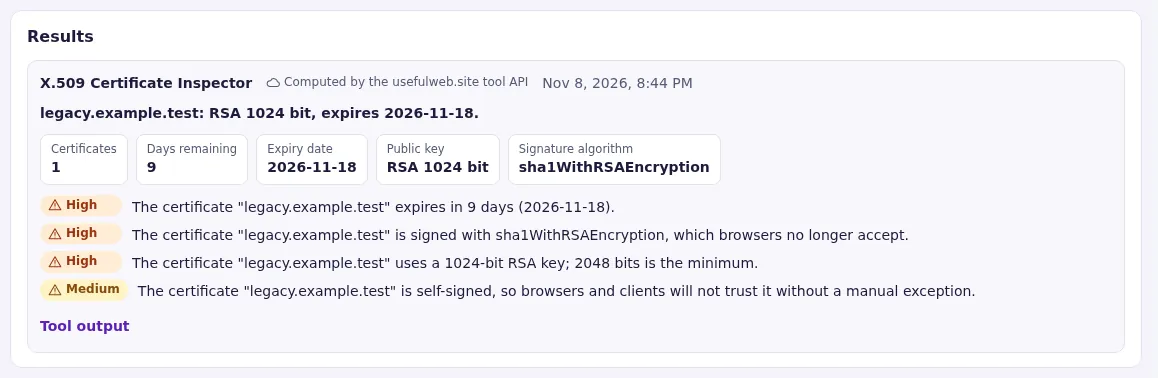
Envanterde legacy.example.test (kendinden imzalı) öğesine tıkla. Çalışma alanı PEM'i, sahibini ve İnceleme tarihi değerini, ardından Sertifikayı incele düğmesiyle birlikte Çalıştır bölümünü gösterir. Düğmenin altındaki etiket nerede çalıştığını belirtir: usefulweb.site araç API'sini kullanır; sertifikalar herkese açık verilerdir.
Sonuçlar, X.509 Sertifika Denetçisi çalıştırmasını gösterir: özet, Kalan gün ve İmza algoritması gibi ölçümler, bulgular ve Araç çıktısı altında aracın tam sonucu.
Sonraki adımlar
- Neyin nereye gönderildiğini görmek için Keysmith sunucuya neler gönderir bölümünü oku.
- İki TLS profilini TLS senaryoları ve zaman içindeki değişiklikler bölümünde karşılaştır.
Denemeye hazır mısın?