Урок 3 из 8
Сценарии TLS и изменения во времени
Средний 8 мин
Сравнивай два профиля TLS по каждому клиенту, дублируй элемент, чтобы проверить изменение, и смотри по истории, какие находки это изменение устранило.
Симулятор наборов шифров TLS показывает, какой протокол, шифр и способ обмена ключами согласуют с заданной конфигурацией 36 записанных клиентов (браузеры, Android, Java, OpenSSL, curl). Keysmith превращает его в лабораторию для сценариев «что, если».
1. Два профиля рядом
Открой шаблон Аудит TLS и сертификатов интернет-магазина и перейди на вкладку Сравнить. Keysmith сам выбирает два элемента TLS: Сценарий A — это Текущий профиль сервера (Mozilla old), а Сценарий B — Предлагаемый профиль (Mozilla intermediate).
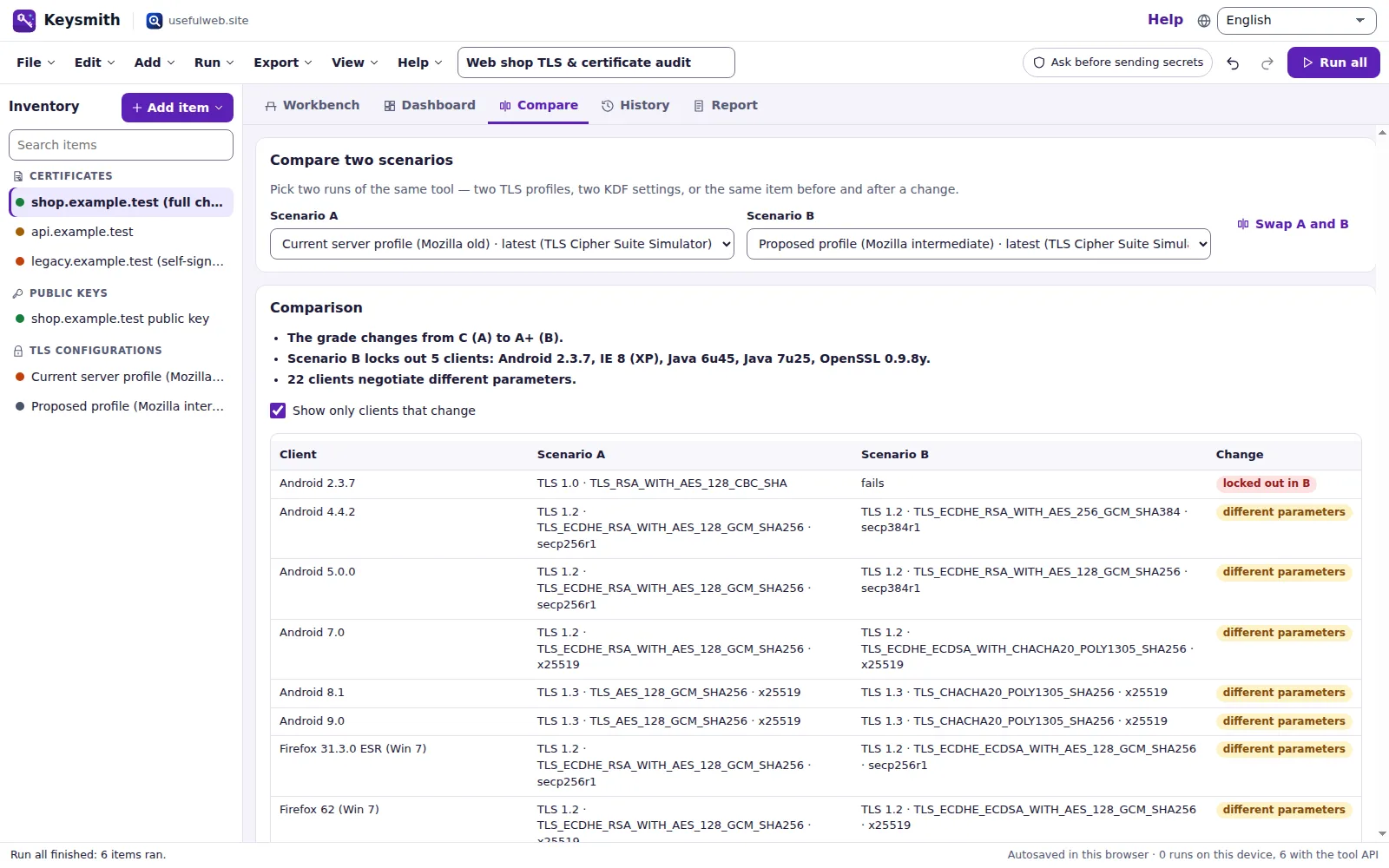
Сводка вверху написана обычными предложениями, например Оценка меняется с C (A) на A+ (B). и Сценарий B блокирует … клиентов: … — это старые версии Android и Java, которые поддерживают только TLS 1.0.
В таблице Рукопожатий на клиента показаны только клиенты с изменениями (сними флажок Показывать только клиентов с изменениями, чтобы увидеть всех). В последнем столбце указано подключается в B, заблокирован в B или разные параметры. Ниже в разделе Метрики сравниваются оценка и число рукопожатий, а разделы Находки только в A / только в B показывают, что изменение исправляет и что оно добавляет.
2. Проверь собственное изменение
- Выбери Предлагаемый профиль (Mozilla intermediate) и нажми Ctrl+D (или Правка → Дублировать элемент).
- В копии установи для поля Профиль сервера значение Свой список шифров. Вставь свою строку шифров в поле Наборы шифров, отметь нужные пункты в Включённые версии протокола и отредактируй Группы обмена ключами.
- Нажми Смоделировать рукопожатия (или Ctrl+Enter).
- На вкладке Сравнить выбери копию в качестве сценария B.
Кнопка Поменять A и B местами меняет направление каждого предложения на обратное.
3. Изменения во времени
Каждый запуск сохраняется вместе с его находками и метриками. Измени копию ещё раз (например, убери TLSv1.3) и запусти её снова. На вкладке История перечислены запуски элемента, начиная с самого нового, а под каждым запуском — отличия от предыдущего запуска того же инструмента:
- Новый — находка, которая появилась (красная метка),
- Решено — находка, которая исчезла (зелёная метка),
- Изменено — метрика, например Оценка: A+ → A.
Значения, которые меняются сами по себе, например число оставшихся дней действия сертификата, изменениями не считаются.
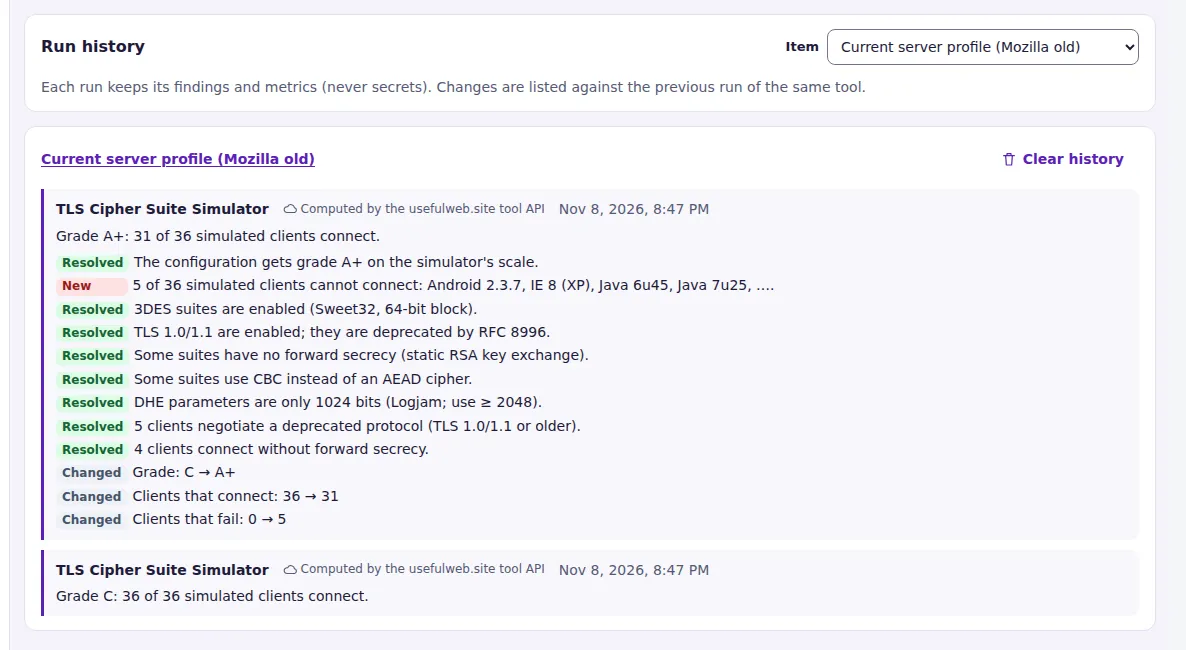
Очистить историю удаляет запуски одного элемента, а Отменить возвращает их.
4. Используй это и для сертификатов
Та же история работает и для сертификатов: вставь обновлённый сертификат в элемент и запусти его. Тогда история покажет находку об истечении срока как Решено, а Дата истечения — как Изменено. Сочетай это с датами Проверить до и экспортом в .ics, чтобы запланировать следующее обновление.
Готовы попробовать?