Урок 8 из 8
Командные рабочие пространства
Средний 6 мин
Сохрани свой проект Keysmith в общее рабочее пространство, раздай доступ с ролями, следи за изменениями коллег в реальном времени и оставляй комментарии. По желанию и бесплатно.
Что такое рабочее пространство
Keysmith работает без аккаунта. Рабочее пространство — это необязательное общее место на usefulweb.site: ты входишь с помощью ключа доступа (passkey) или Google, приглашаешь людей с определённой ролью и сохраняешь там проекты. Все, у кого есть доступ, видят один и тот же проект — его элементы, запуски и находки, — а изменения приходят в реальном времени.
Сохрани проект в рабочее пространство
- Открой проект, которым хочешь поделиться.
- Выбери Файл → Сохранить в рабочее пространство…. Если ты ещё не вошёл, Keysmith предложит войти или создать аккаунт с ключом доступа.
- Выбери рабочее пространство (или создай новое), проверь название и нажми Сохранить.
С этого момента каждое изменение сохраняется в рабочем пространстве через мгновение после того, как ты его сделал. Метка в строке состояния показывает рабочее пространство, сохранено ли твоё последнее изменение и у кого ещё открыт этот же проект.
Открой его во втором аккаунте
Коллеги выбирают Файл → Открыть из рабочего пространства… и выбирают проект или открывают прямую ссылку из Доступ и права… (она заканчивается на #teamdoc= и идентификатор документа). Когда ты позже снова откроешь Keysmith, автоматически откроется проект, который ты последним открывал из рабочего пространства.
Роли и доступ только для чтения
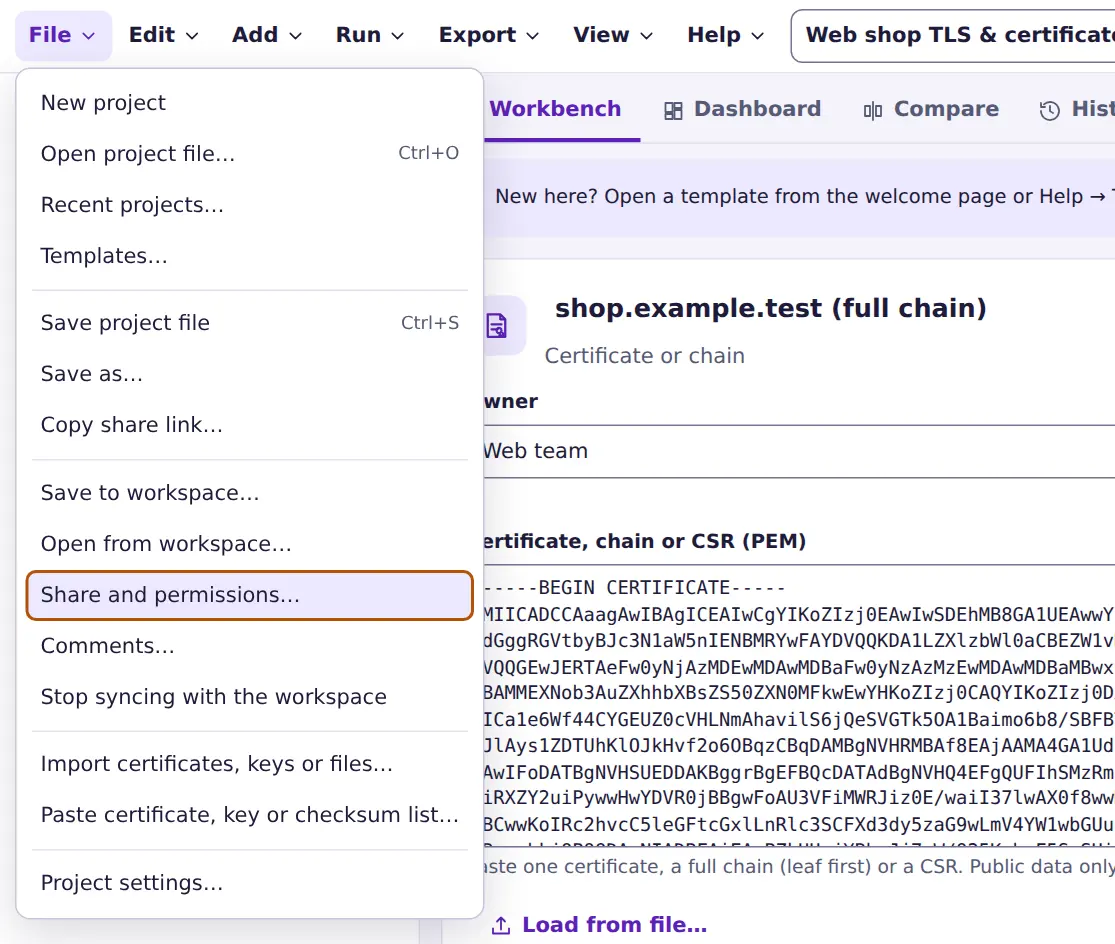
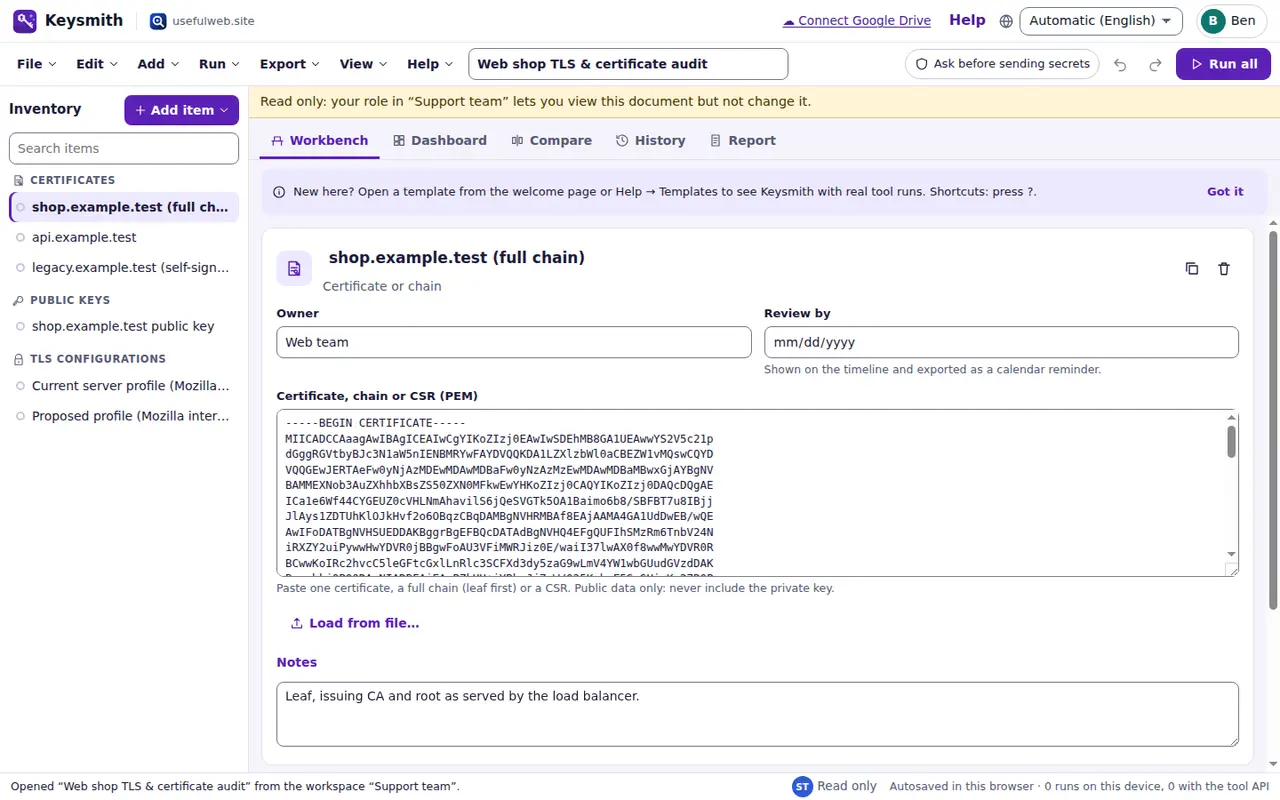
Файл → Доступ и права… показывает участников с их ролями, создаёт ссылки-приглашения и задаёт правила доступа для этого конкретного проекта. Владельцы, администраторы и участники могут редактировать; наблюдатели могут только читать. Для наблюдателя Keysmith показывает над проектом жёлтое уведомление о режиме только для чтения, метка показывает Только чтение, текстовые поля нельзя изменить, а любое действие, которое изменило бы проект, — редактирование, запуск проверок, отмена — отклоняется с сообщением. При этом наблюдатели могут переключать вкладки, фильтровать, экспортировать и печатать.
Изменения в реальном времени и конфликты
Когда коллега сохраняет проект, его версия автоматически загружается в твоей вкладке, а строка состояния показывает, кто внёс изменения. Если ты в этот момент тоже менял тот же проект, Keysmith спросит, что делать: загрузить его версию, оставить твою и перезаписать его или сохранить твою как копию.
Комментарии
Файл → Комментарии… показывает комментарии к проекту и позволяет участникам добавить свой — например, какой сертификат продлить первым. Наблюдатели могут читать комментарии.
Что хранится в рабочем пространстве
Рабочее пространство получает ровно то, что содержит файл проекта. Секреты, которые ты не просил Keysmith сохранять (закрытые ключи, пароли, доли секрета), а также импортированные файлы сертификатов и ключей не передаются — коллеги видят элемент, его настройки и результаты и добавляют свой собственный секрет, когда им нужно запустить его снова. Пока загружается сохранение коллеги, секреты, которые ты ввёл в этой вкладке, остаются на месте.
Останови синхронизацию
Файл → Остановить синхронизацию с рабочим пространством разрывает связь: твоя копия остаётся в этом браузере, а общая версия — в рабочем пространстве. Открытие другого проекта (нового, из шаблона, из файла или из недавних) тоже останавливает синхронизацию, поэтому общий проект никогда не будет случайно перезаписан.
Готовы попробовать?