← Todos os tutoriais · Keysmith
Tutorial 3 de 8
Cenários de TLS e alterações ao longo do tempo
Intermediário 8 min
Compare dois perfis de TLS cliente por cliente, duplique um item para testar uma alteração e use o histórico para ver quais achados uma alteração corrigiu.
O Simulador de cipher suites TLS mostra qual protocolo, qual cifra e qual troca de chaves 36 clientes registrados (navegadores, Android, Java, OpenSSL, curl) negociariam com uma configuração. O Keysmith transforma isso em um laboratório de hipóteses.
1. Dois perfis lado a lado
Abra o modelo Auditoria de TLS e certificados de loja virtual e mude para Comparar. O Keysmith escolhe os dois itens de TLS automaticamente: o Cenário A é o Perfil corrente do servidor (Mozilla old) e o Cenário B é o Perfil proposto (Mozilla intermediate).
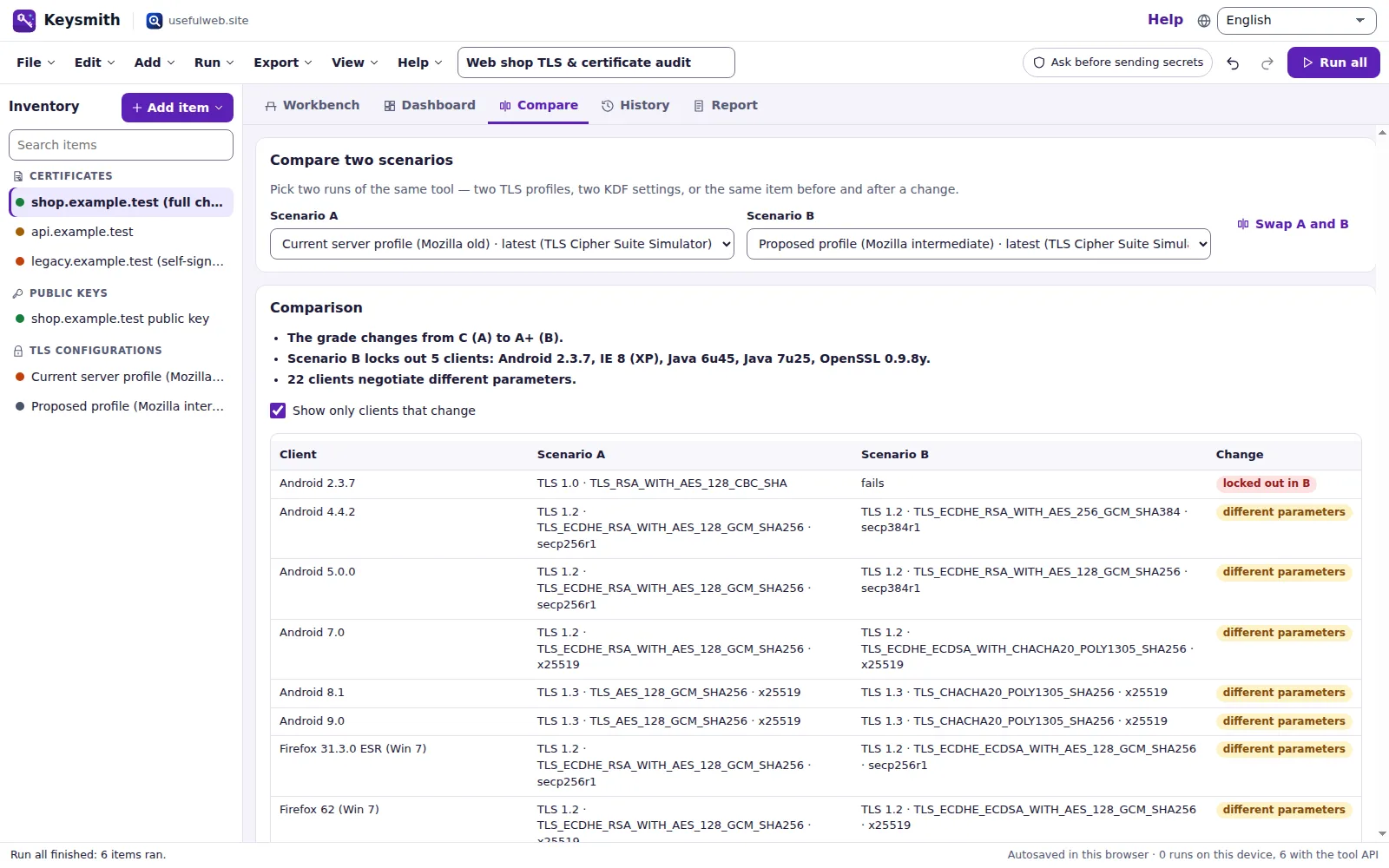
O resumo no topo é escrito em frases simples, por exemplo A nota muda de C (A) para A+ (B). e O Cenário B bloqueia … clientes: …, que são as versões antigas do Android e do Java que só falam TLS 1.0.
A tabela Handshakes por cliente lista apenas os clientes que mudam (desmarque Mostrar só os clientes que mudam para ver todos). A última coluna informa conecta em B, bloqueado em B ou parâmetros diferentes. Abaixo dela, Métricas compara a nota e as contagens de handshakes, e Achados só em A / só em B mostram o que a alteração corrige e o que ela introduz.
2. Teste sua própria alteração
- Selecione Perfil proposto (Mozilla intermediate) e pressione Ctrl+D (ou Editar → Duplicar item).
- Na cópia, defina Perfil do servidor como Lista de cifras personalizada. Cole sua string de cifras em Conjuntos de cifras, marque as Versões de protocolo ativadas e edite os Grupos de troca de chaves.
- Pressione Simular handshakes (ou Ctrl+Enter).
- Em Comparar, escolha a cópia como Cenário B.
O botão Trocar A e B inverte o sentido de todas as frases.
3. Alterações ao longo do tempo
Cada execução é salva com seus achados e métricas. Altere a cópia de novo (por exemplo, remova TLSv1.3) e execute mais uma vez. A aba Histórico lista as execuções do item, das mais recentes para as mais antigas, e, abaixo de cada execução, as diferenças em relação à execução anterior da mesma ferramenta:
- Novo: um achado que apareceu (etiqueta vermelha),
- Resolvido: um achado que desapareceu (etiqueta verde),
- Alterado: uma métrica como Nota: A+ → A.
Valores que mudam sozinhos, como os dias restantes de um certificado, não são listados como alterações.
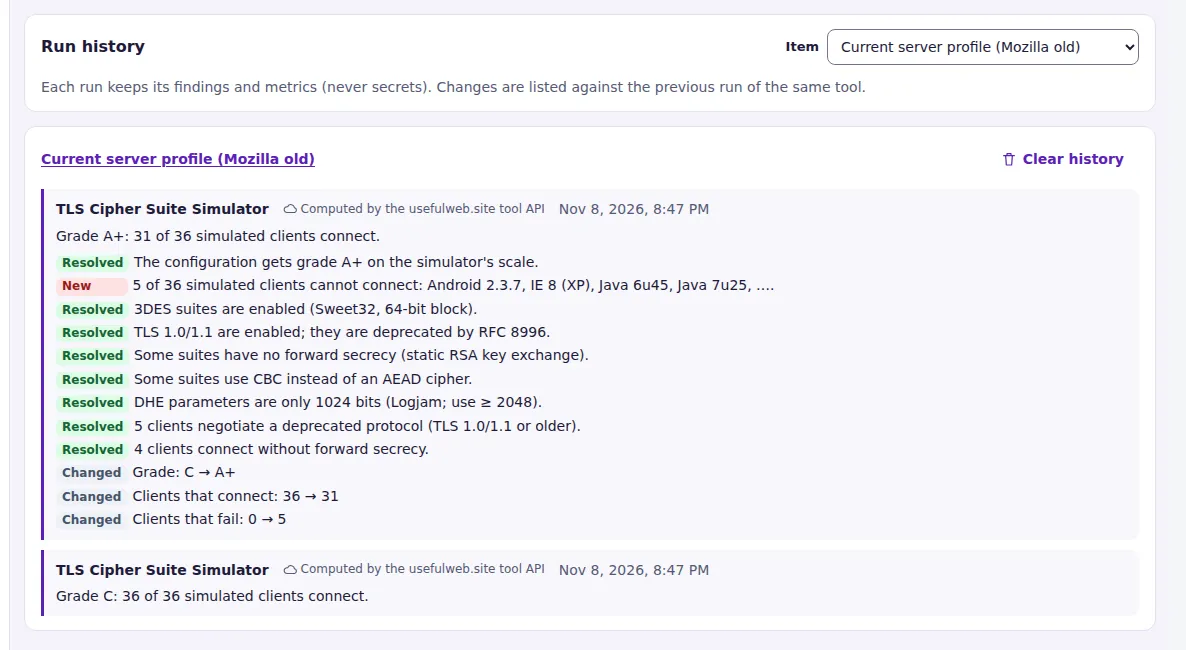
Limpar histórico remove as execuções de um item, e Desfazer as traz de volta.
4. Use também para certificados
O mesmo histórico funciona para certificados: cole o certificado renovado no item e execute. O histórico passa a mostrar o achado de expiração como Resolvido e a Data de expiração como Alterado. Combine isso com as datas de Revisar até e a exportação .ics para planejar a próxima renovação.
Pronto para experimentar?