← Wszystkie samouczki · Keysmith
Samouczek 3 z 8
Scenariusze TLS i zmiany w czasie
Średniozaawansowany 8 min
Porównywanie dwóch profili TLS klient po kliencie, duplikowanie elementu w celu przetestowania zmiany i korzystanie z historii, aby sprawdzić, które ustalenia dana zmiana naprawiła.
Symulator zestawów szyfrów TLS pokazuje, jaki protokół, szyfr i metodę wymiany kluczy wynegocjowałoby z daną konfiguracją 36 zarejestrowanych klientów (przeglądarki, Android, Java, OpenSSL, curl). Keysmith zamienia to w laboratorium do sprawdzania scenariuszy „co by było, gdyby”.
1. Dwa profile obok siebie
Otwórz szablon Audyt TLS i certyfikatów sklepu internetowego i przejdź do widoku Porównaj. Keysmith automatycznie wybiera oba elementy TLS: Scenariusz A to Obecny profil serwera (Mozilla old), a Scenariusz B to Proponowany profil (Mozilla intermediate).
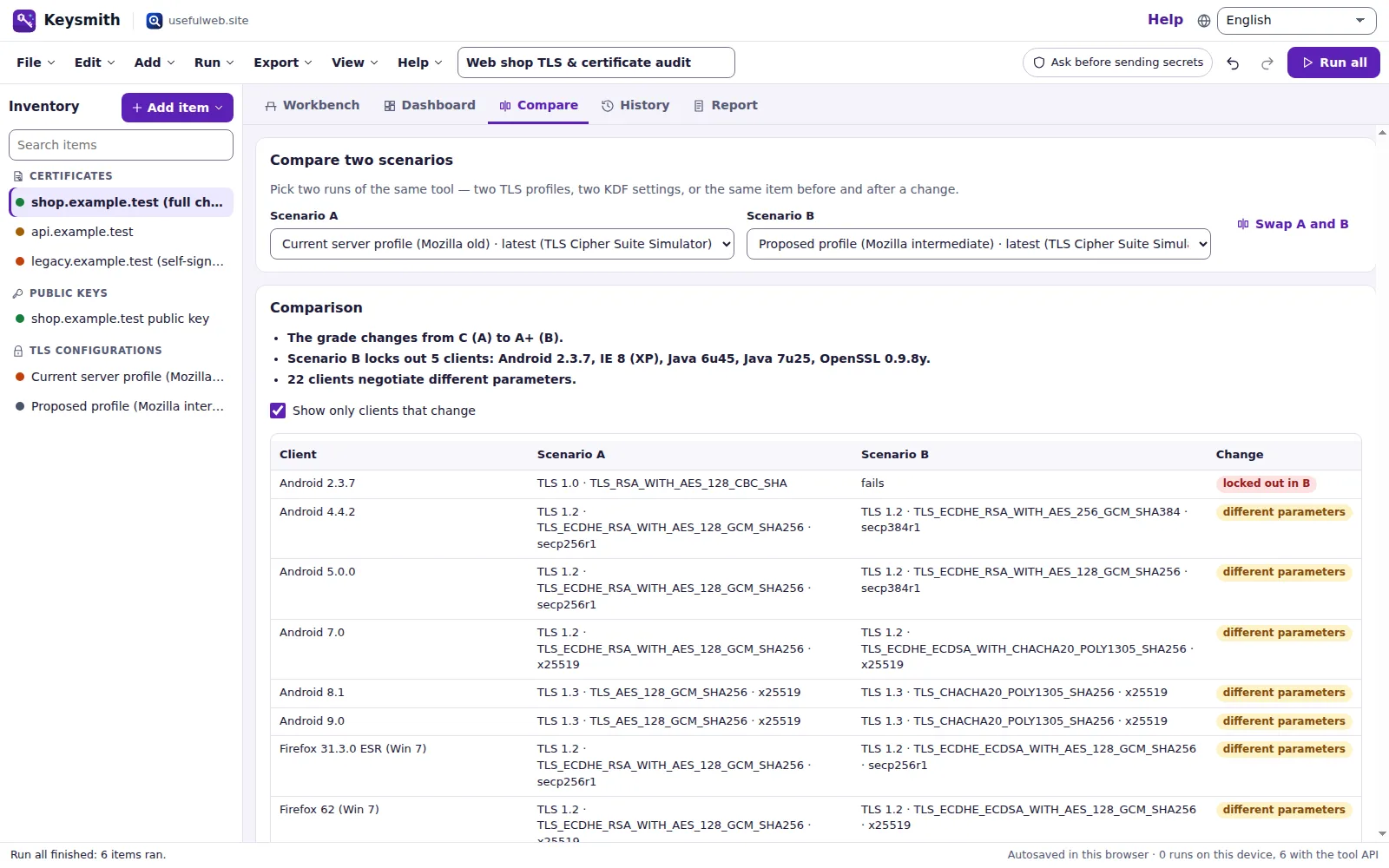
Podsumowanie u góry jest napisane prostymi zdaniami, na przykład Ocena zmienia się z C (A) na A+ (B). oraz Scenariusz B blokuje … klientów: … – chodzi o starsze wersje Androida i Javy, które obsługują wyłącznie TLS 1.0.
Tabela Uzgodnienia na klienta zawiera tylko klientów, u których coś się zmienia (aby zobaczyć wszystkich, odznacz opcję Pokazywać tylko klientów, którzy się zmieniają). Ostatnia kolumna podaje łączy się w B, zablokowane w B lub różne parametry. Pod nią sekcja Metryki porównuje ocenę i liczbę uzgodnień, a sekcje Ustalenia tylko w A / tylko w B pokazują, co zmiana naprawia, a co wprowadza.
2. Testowanie własnej zmiany
- Zaznacz Proponowany profil (Mozilla intermediate) i naciśnij Ctrl+D (lub wybierz Edytuj → Duplikuj element).
- W kopii ustaw Profil serwera na Własna lista szyfrów. Wklej swój ciąg szyfrów w polu Zestawy szyfrów, zaznacz odpowiednie Włączone wersje protokołu i zmodyfikuj Grupy wymiany kluczy.
- Naciśnij Symuluj uzgadnianie połączeń (lub Ctrl+Enter).
- W widoku Porównaj wybierz kopię jako Scenariusz B.
Przycisk Zamień A i B odwraca kierunek każdego zdania.
3. Zmiany w czasie
Każde uruchomienie jest zapisywane razem z ustaleniami i metrykami. Zmień kopię ponownie (na przykład usuń TLSv1.3) i uruchom ją jeszcze raz. Karta Historia zawiera uruchomienia danego elementu, od najnowszego, a pod każdym uruchomieniem różnice względem poprzedniego uruchomienia tego samego narzędzia:
- Nowy – ustalenie, które się pojawiło (czerwony znacznik),
- Rozwiązane – ustalenie, które zniknęło (zielony znacznik),
- Zmieniono – metryka, na przykład Ocena: A+ → A.
Wartości, które zmieniają się samoczynnie, takie jak liczba dni pozostałych do wygaśnięcia certyfikatu, nie są wyświetlane jako zmiany.
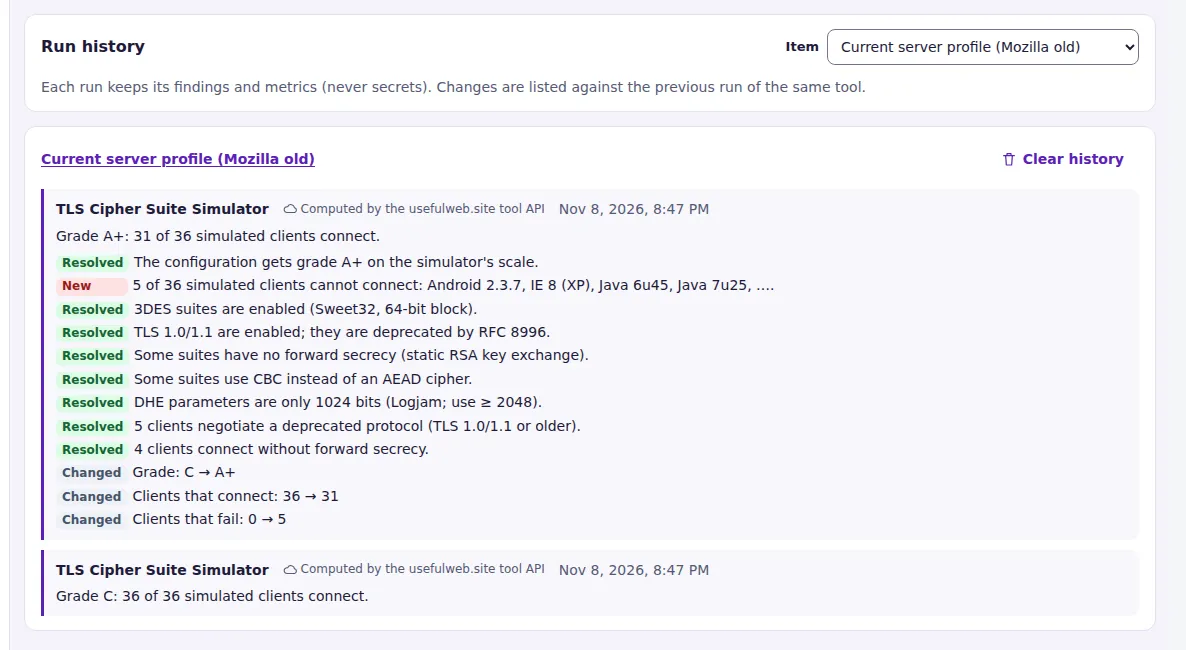
Wyczyść historię usuwa uruchomienia jednego elementu, a Cofnij je przywraca.
4. Wykorzystanie także dla certyfikatów
Ta sama historia działa również dla certyfikatów: wklej odnowiony certyfikat do elementu i uruchom go. Historia pokaże wtedy ustalenie dotyczące wygaśnięcia jako Rozwiązane, a pole Data wygaśnięcia jako Zmieniono. Połącz to z datami Przegląd do i eksportem .ics, aby zaplanować kolejne odnowienie.
Gotowy, by spróbować?