Tutorial 3 van 8
TLS-scenario's en wijzigingen in de tijd
Gevorderd 8 min
Vergelijk twee TLS-profielen client voor client, dupliceer een item om een wijziging te testen en zie in de geschiedenis welke bevindingen een wijziging heeft opgelost.
De TLS-cipher-suitesimulator laat zien welk protocol, welke cipher suite en welke sleuteluitwisseling 36 vastgelegde clients (browsers, Android, Java, OpenSSL, curl) met een configuratie zouden onderhandelen. Keysmith maakt daar een lab van waarin je wat-als-scenario's uitprobeert.
1. Twee profielen naast elkaar
Open de sjabloon TLS- en certificaataudit van een webshop en ga naar Vergelijken. Keysmith kiest automatisch de twee TLS-items: Scenario A is Huidig serverprofiel (Mozilla old), Scenario B is Voorgesteld profiel (Mozilla intermediate).
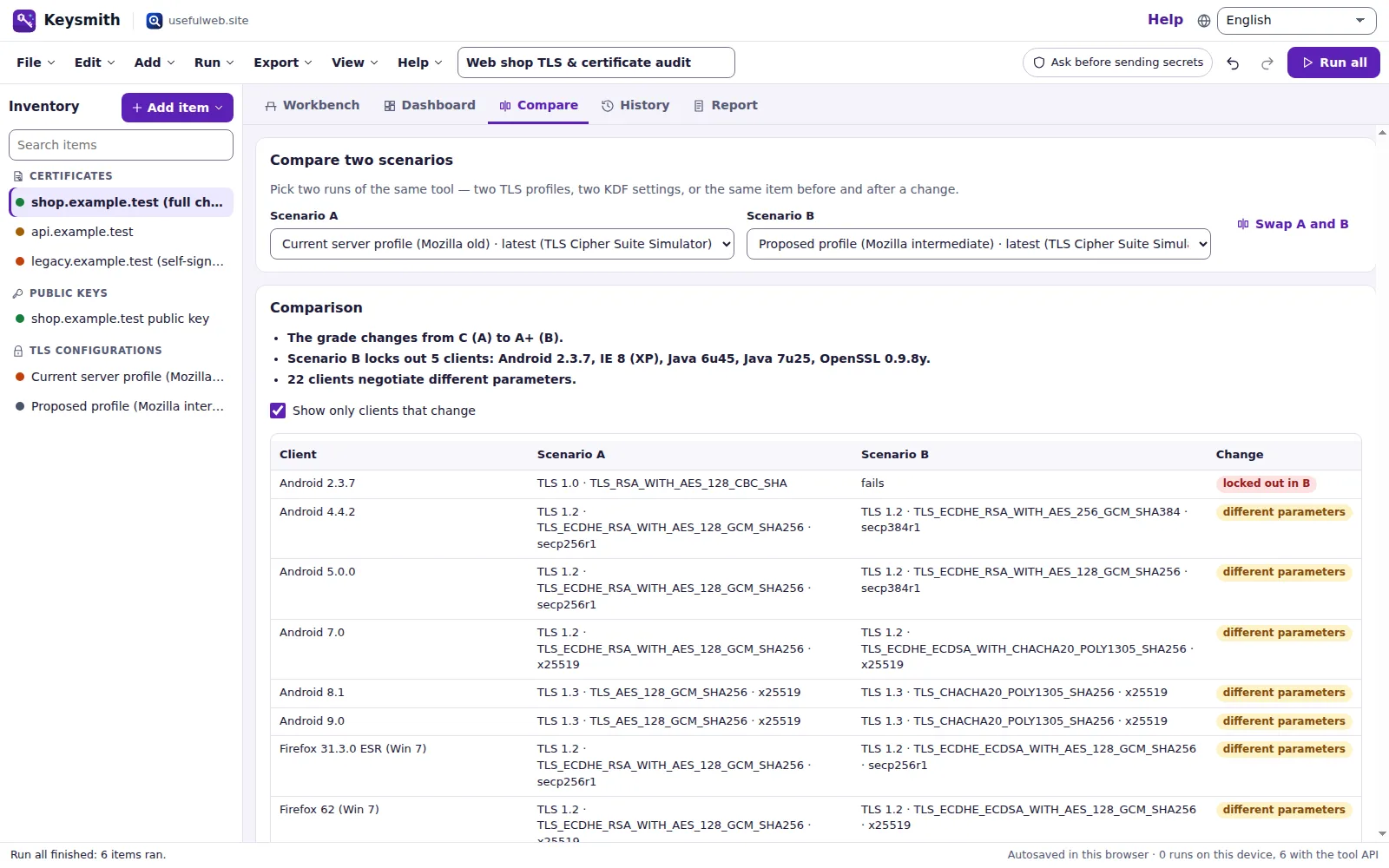
De samenvatting bovenaan staat in gewone zinnen, bijvoorbeeld Het cijfer verandert van C (A) naar A+ (B). en Scenario B sluit … clients buiten: …. Dat zijn de oude Android- en Java-versies die alleen TLS 1.0 ondersteunen.
De tabel Handshakes per client toont alleen de clients die veranderen (haal het vinkje bij Alleen clients tonen die veranderen weg om alle clients te zien). In de laatste kolom staat maakt verbinding in B, buitengesloten in B of andere parameters. Daaronder vergelijkt Maatstaven het cijfer en het aantal handshakes, en Bevindingen alleen in A / alleen in B laat zien wat de wijziging oplost en wat er nieuw bij komt.
2. Je eigen wijziging testen
- Selecteer Voorgesteld profiel (Mozilla intermediate) en druk op Ctrl+D (of kies Bewerken → Item dupliceren).
- Zet in de kopie Serverprofiel op Eigen lijst met cipher suites. Plak je cipher-string in Cipher suites, vink de gewenste Ingeschakelde protocolversies aan en pas de Sleuteluitwisselingsgroepen aan.
- Druk op Handshakes simuleren (of op Ctrl+Enter).
- Kies in Vergelijken de kopie als Scenario B.
Met de knop A en B omwisselen draai je de richting van elke zin om.
3. Wijzigingen in de tijd
Elke run wordt met de bevindingen en maatstaven opgeslagen. Pas de kopie nog een keer aan (verwijder bijvoorbeeld TLSv1.3) en voer hem opnieuw uit. Het tabblad Geschiedenis toont de runs van het item, de nieuwste eerst, en onder elke run de verschillen met de vorige run van dezelfde tool:
- Nieuw: een bevinding die erbij is gekomen (rood label),
- Opgelost: een bevinding die is verdwenen (groen label),
- Gewijzigd: een maatstaf zoals Cijfer: A+ → A.
Waarden die vanzelf veranderen, zoals het aantal resterende dagen van een certificaat, worden niet als wijziging getoond.
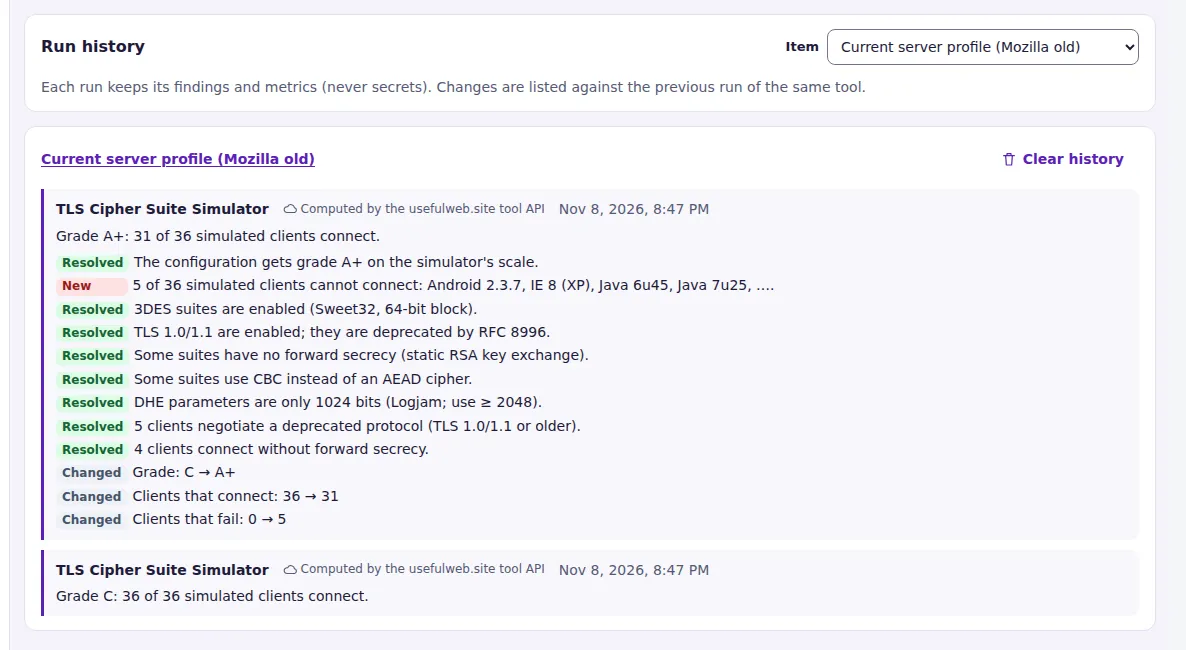
Geschiedenis wissen verwijdert de runs van één item; met Ongedaan maken haal je ze terug.
4. Ook voor certificaten
Dezelfde geschiedenis werkt ook voor certificaten: plak het vernieuwde certificaat in het item en voer het uit. De geschiedenis toont de bevinding over de vervaldatum dan als Opgelost en Vervaldatum als Gewijzigd. Combineer dit met Review uiterlijk-datums en de .ics-export om de volgende vernieuwing te plannen.
Klaar om het te proberen?