튜토리얼 1 / 8
5분 만에 끝내는 첫 보안 감사
초급 5분
웹 쇼핑몰 템플릿을 열고 Keysmith가 인증서, 키, TLS 도구를 실행하게 한 다음 대시보드, 만료 타임라인, 키와 인증서 쌍 확인 결과를 읽어 보세요.
Keysmith는 눈에 띄지 않게 문제를 일으키는 것들을 점검하는 실험실이에요. 만료되는 인증서, 너무 짧은 키, 고객의 접속을 막는 TLS 설정, 유출되는 비밀번호 같은 것들이죠. 항목을 추가할 때마다 usefulweb.site 보안 도구 중 하나가 실행되고, Keysmith가 그 결과를 대시보드 하나에 모아 줘요.
1. 템플릿 열기
Launch Keysmith를 클릭하세요. 시작 페이지에서 웹 쇼핑몰 TLS 및 인증서 감사를 선택하세요(또는 파일 → 템플릿…). 프로젝트에는 다음 항목이 들어 있어요.
| 항목 | 종류 | 설명 |
|---|---|---|
| shop.example.test (full chain) | 인증서 또는 체인 | 서버가 보내는 그대로의 리프 인증서, 발급 CA, 루트 |
| api.example.test | 인증서 또는 체인 | 두 달 안에 만료되는 RSA 인증서 |
| legacy.example.test(자체 서명) | 인증서 또는 체인 | 오래된 인트라넷 인증서: RSA 1024, SHA-1, 자체 서명 |
| shop.example.test public key | 공개 키 | 쇼핑몰 키의 공개 키 부분 |
| 현재 서버 프로필 (Mozilla old) | TLS 구성 | 시나리오 A |
| 제안 프로필 (Mozilla intermediate) | TLS 구성 | 시나리오 B |
모든 인증서와 키는 이 템플릿용으로 만든 데모 자료예요(예약된 .example.test 이름 사용).
템플릿을 열면 비밀 정보가 필요 없는 항목이 모두 바로 실행돼요. 여기서는 여섯 개 전부예요. 상태 표시줄에 진행 상황이 표시되고(Running 3 of 6 …(6개 중 3개 실행 중 …)), 마지막에 Run all finished: 6 items ran.(모두 실행 완료: 항목 6개 실행됨)이 나타나요.
2. 대시보드 읽기
대시보드 탭이 자동으로 열려요. 타일 여섯 개가 심각도별 현재 발견 사항 수를 보여 줘요: 치명적, 높음, 중간, 낮음, 정보, 합격. 타일을 클릭하면 목록이 필터링되고, 다시 클릭하면 미해결 발견 사항 목록으로 돌아가요.
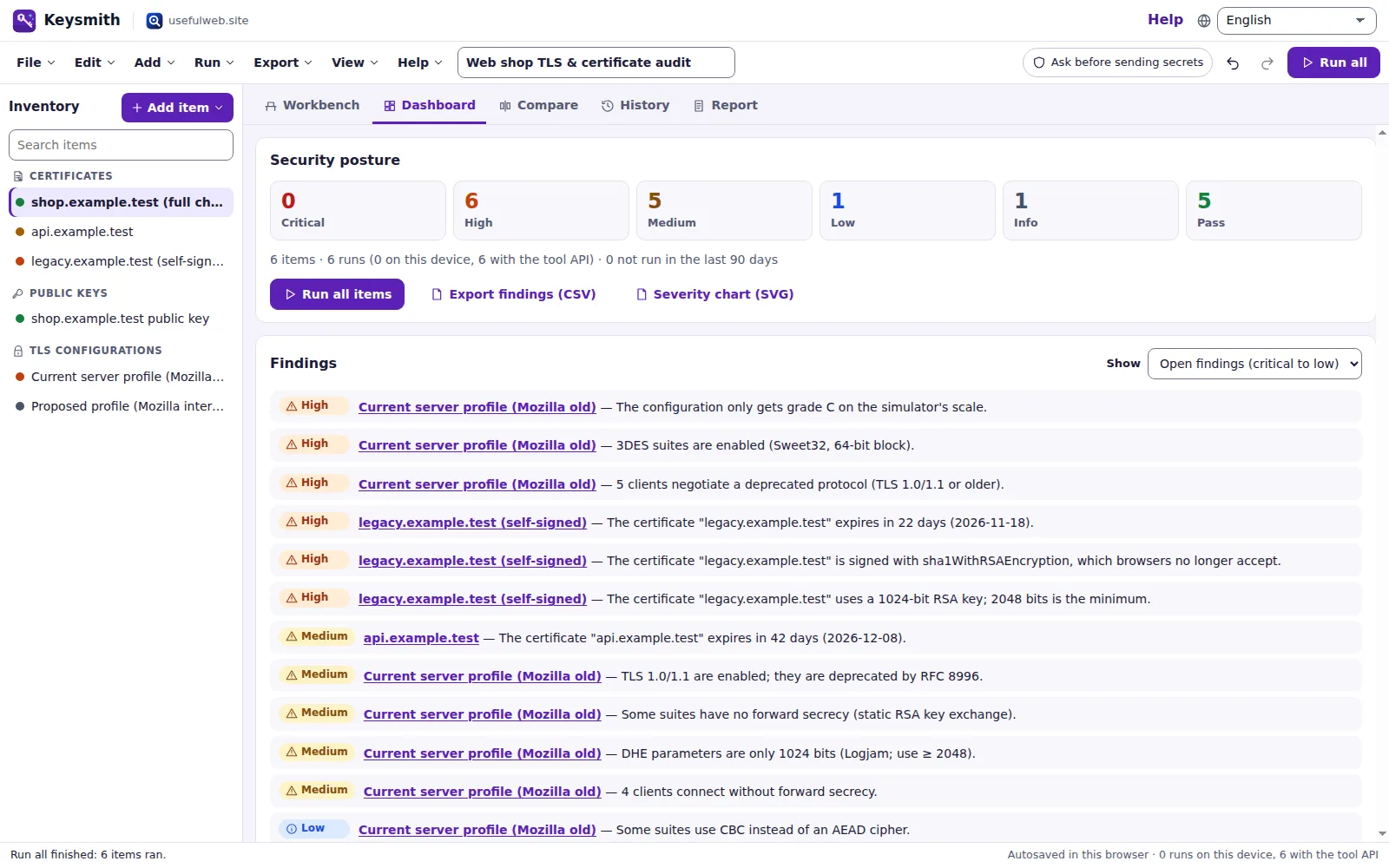
이 템플릿에서 볼 수 있는 대표적인 발견 사항이에요.
- "legacy.example.test" 인증서가 브라우저에서 더 이상 허용하지 않는 sha1WithRSAEncryption으로 서명돼 있어요. (높음)
- "legacy.example.test" 인증서가 1024비트 RSA 키를 사용해요. 최소 기준은 2048비트예요. (높음)
- 3DES 스위트가 활성화돼 있어요 (Sweet32, 64비트 블록). — 오래된 TLS 프로필에서 나온 항목 (높음)
각 발견 사항은 항목 이름으로 시작해요. 클릭하면 작업대에서 해당 항목으로 바로 이동해요.
3. 타임라인 확인 및 알림 내보내기
아래쪽의 만료 및 검토 타임라인은 모든 인증서 만료일과 검토 날짜를 오늘부터 시작하는 하나의 선 위에 표시해요. 빨간 점은 30일 이내, 주황색 점은 60일 이내에 기한이 돌아오는 항목이에요.
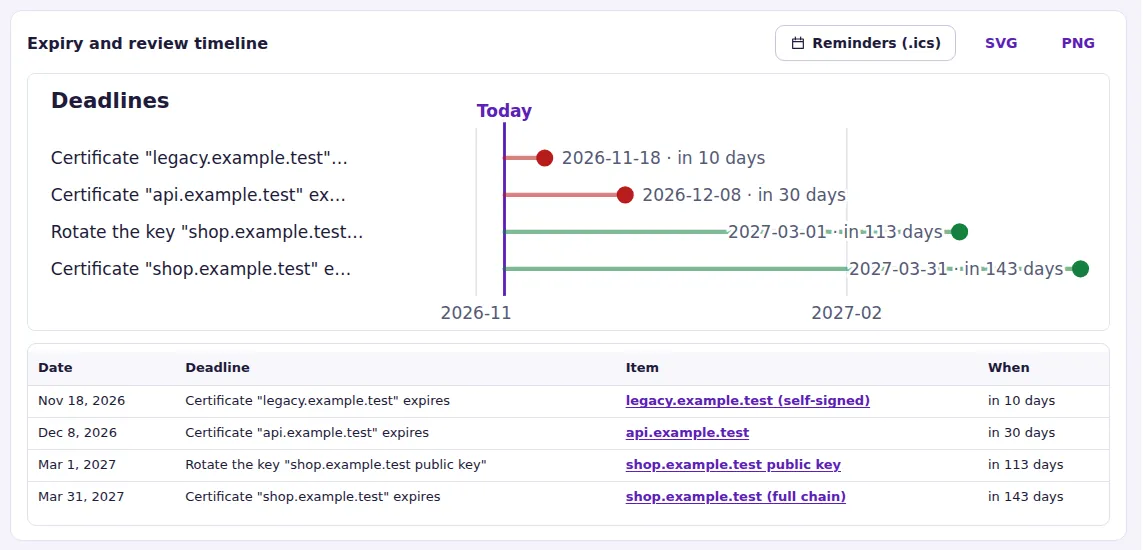
알림 (.ics)를 클릭하면 기한마다 종일 일정이 하나씩 들어 있는 캘린더 파일을 내려받을 수 있어요. 각 일정에는 30일 전 알림이 설정돼 있어요(알림 시점은 파일 → 프로젝트 설정…에서 바꿀 수 있어요). 이 파일을 Outlook, Google Calendar 또는 Apple Calendar로 가져오세요.
4. 키와 인증서 쌍
키와 인증서 쌍에는 "shop.example.test public key"는 "shop.example.test (full chain)"의 공개 키예요라고 표시돼요. Keysmith는 키 검사기가 보고한 SPKI SHA-256 지문을 검사한 모든 인증서의 지문과 비교해요. 새 키로 인증서를 갱신할 때 이 줄을 보면 올바른 키가 HSM이나 서버 설정에 들어갔는지 가장 빠르게 확인할 수 있어요.
5. 항목 하나 살펴보기
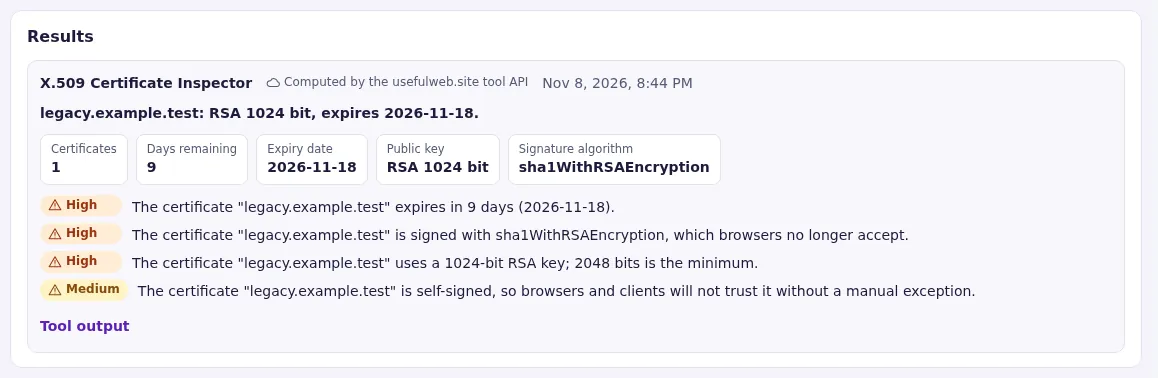
인벤토리에서 legacy.example.test(자체 서명)를 클릭하세요. 작업대에 PEM, 담당자, 검토 기한 날짜가 표시되고, 그 아래 실행 영역에 인증서 검사 버튼이 있어요. 버튼 아래의 칩은 실행 위치를 알려 줘요: usefulweb.site 도구 API 사용 — 인증서는 공개 데이터이기 때문이에요.
결과에는 X.509 인증서 검사기의 실행 결과가 표시돼요. 요약, 남은 일수와 서명 알고리즘 같은 지표, 발견 사항이 나오고, 도구 출력 아래에서 도구의 전체 결과를 볼 수 있어요.
다음 단계
- Keysmith가 서버로 보내는 내용을 읽고 어떤 데이터가 어디로 전송되는지 확인해 보세요.
- TLS 시나리오와 시간에 따른 변경 사항에서 두 TLS 프로필을 비교해 보세요.
사용해 볼 준비가 되셨나요?