チュートリアル 3 / 8
TLS のシナリオと時間による変化
中級 8分
2 つの TLS プロファイルをクライアントごとに比較し、項目を複製して変更をテストし、履歴を使って変更によってどの検出結果が修正されたかを確認します。
TLS 暗号スイートシミュレーターは、記録済みの 36 のクライアント(ブラウザー、Android、Java、OpenSSL、curl)がある設定に対してどのプロトコル、暗号、鍵交換をネゴシエートするかを示します。Keysmith はこれを「もしも」を試せる実験環境に変えます。
1. 2 つのプロファイルを並べて比較
Web ショップの TLS と証明書の監査テンプレートを開き、比較に切り替えます。Keysmith は 2 つの TLS 項目を自動的に選択します。シナリオ A は現在のサーバープロファイル(Mozilla old)、シナリオ B は提案プロファイル(Mozilla intermediate)です。
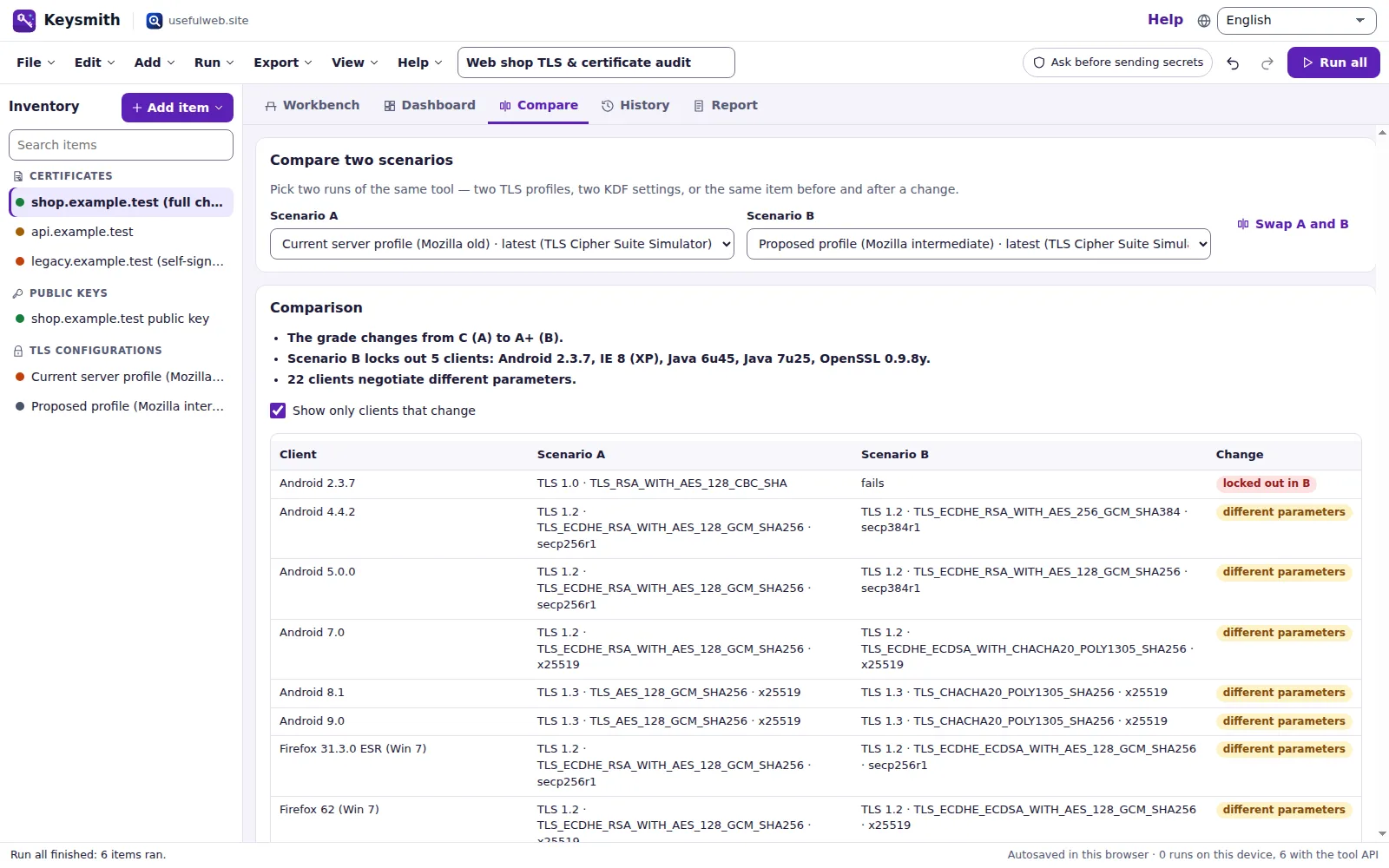
上部の概要はわかりやすい文章で書かれています。たとえば「評価が C(A)から A+(B)に変わります。」や「シナリオ B では … 個のクライアントがロックアウトされます:…」などです。ロックアウトされるのは、TLS 1.0 しか話せない古い Android や Java のバージョンです。
クライアントあたりのハンドシェイク数の表には、結果が変わるクライアントのみが一覧表示されます(すべて表示するには結果が変わるクライアントのみ表示のチェックを外します)。最後の列には B で接続、B でロックアウト、または異なるパラメーターと表示されます。その下の指標では評価とハンドシェイク数を比較し、A のみの検出結果 / B のみの検出結果には、変更によって修正される問題と新たに生じる問題が表示されます。
2. 独自の変更をテストする
- 提案プロファイル(Mozilla intermediate)を選択し、Ctrl+D(または編集 → 項目を複製)を押します。
- コピーでサーバープロファイルをカスタム暗号リストに設定します。暗号スイートに暗号文字列を貼り付け、有効なプロトコルバージョンにチェックを入れ、鍵交換グループを編集します。
- ハンドシェイクをシミュレーション(または Ctrl+Enter)を押します。
- 比較で、コピーをシナリオ B として選択します。
A と B を入れ替えボタンを押すと、すべての文の比較の向きが反転します。
3. 時間による変化
実行するたびに、その検出結果と指標が保存されます。コピーをもう一度変更し(たとえば TLSv1.3 を削除し)、再度実行します。履歴タブには項目の実行結果が新しい順に一覧表示され、各実行の下には同じツールの前回の実行との差分が表示されます:
- 新規:新たに現れた検出結果(赤いタグ)
- 解決済み:消えた検出結果(緑のタグ)
- 変更あり:評価:A+ → A などの指標の変化
証明書の残り日数など、自然に変化する値は変更として一覧表示されません。
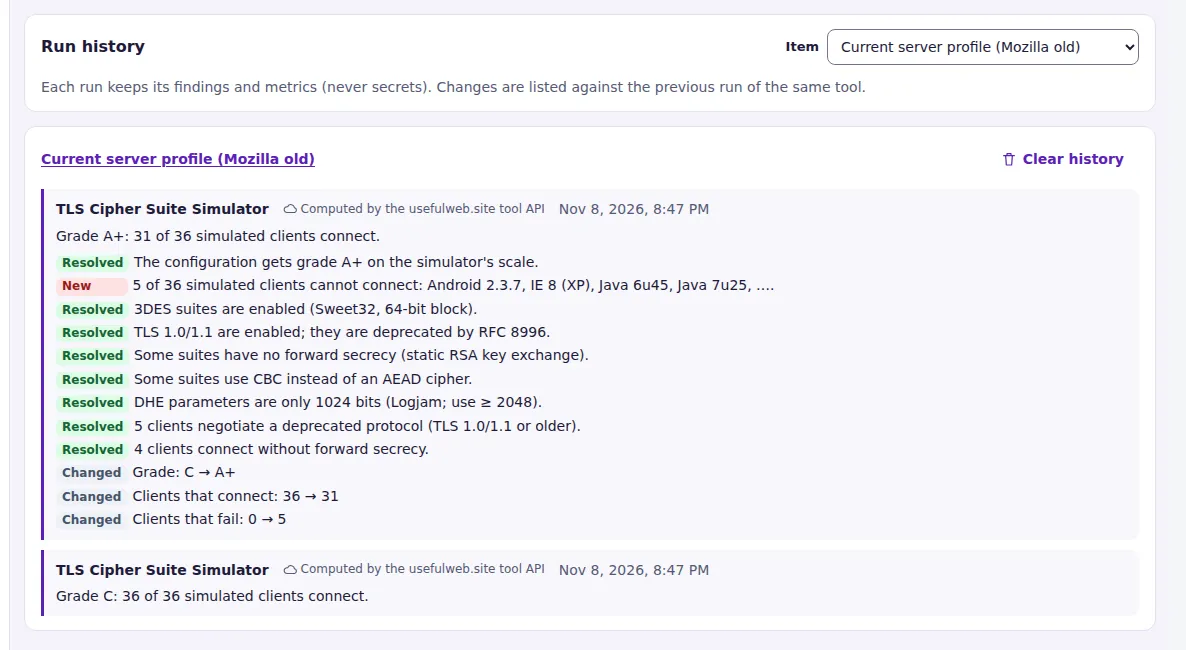
履歴をクリアを押すと 1 つの項目の実行結果が削除されます。元に戻すで復元できます。
4. 証明書にも活用する
同じ履歴は証明書にも使えます。更新した証明書を項目に貼り付けて実行します。すると履歴には、有効期限に関する検出結果が解決済み、有効期限が変更ありとして表示されます。レビュー期限の日付や .ics エクスポートと組み合わせて、次回の更新を計画しましょう。
試してみませんか?