チュートリアル 7 / 8
API、MCP、プロジェクトリンクで Keysmith を自動化する
上級 12分
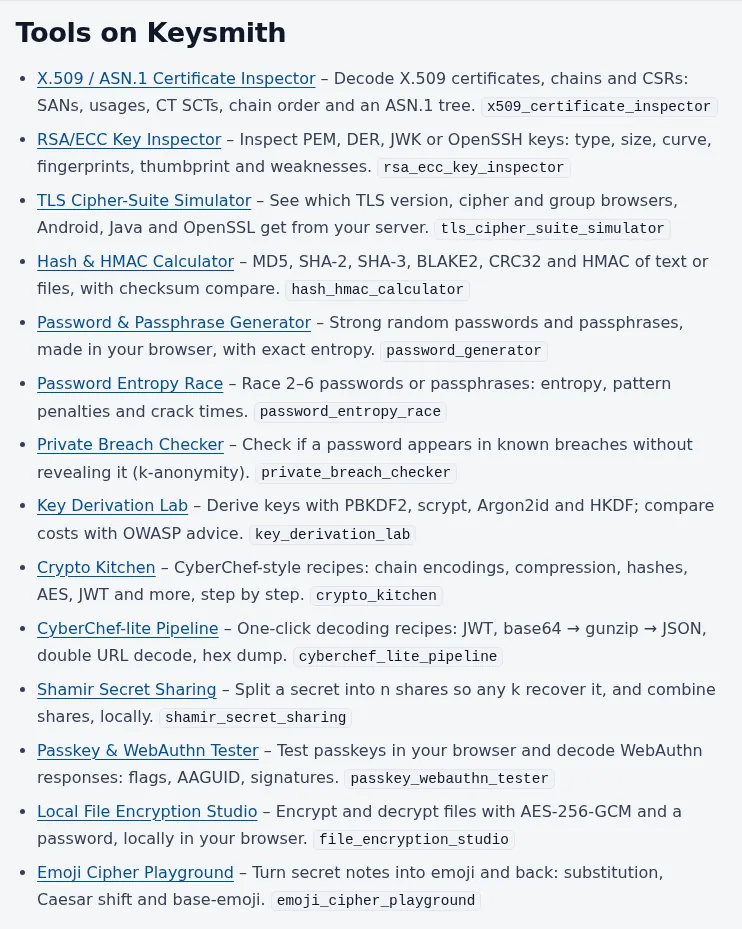
Keysmith ホスト上の 14 個のツールをスクリプトや AI エージェントから呼び出し、プロジェクトを JSON で組み立てて #project= リンクで開きます。
Keysmith がサーバー上で実行する処理は、すべて通常の usefulweb.site ツールです。Keysmith ホストでは、API、MCP サーバー、OpenAPI ドキュメントのいずれにも、この 14 個のツールだけが掲載されています。
| エンドポイント | 内容 |
|---|---|
GET /api/v1/tools | 14 個のツールとその MCP 名 |
GET /api/v1/tools/<id> | 入力スキーマ、出力スキーマ、例 |
POST /api/v1/tools/<id>/calculate | ツールの実行(JSON を入力し、結果エンベロープを出力) |
POST /mcp | MCP サーバー usefulweb-keysmith(tools/list、tools/call) |
GET /project.schema.json | Keysmith プロジェクトの形式 |
/openapi.json、/llms.txt | 機械可読な説明 |
ツールを実行する
curl -s https://keysmith.usefulweb.site/api/v1/tools/tls-cipher-suite-simulator/calculate \
  -H 'content-type: application/json' -d '{"serverPreset":"modern"}'
応答の summary は Mozilla modern (guidelines 6.0): 14 of 36 simulated clients connect, 22 fail (Android 2.3.7, Android 4.4.2, Android 5.0.0, …); grade A+ on our scale.(Mozilla modern(ガイドライン 6.0):シミュレートした 36 クライアントのうち 14 が接続、22 が失敗(Android 2.3.7、Android 4.4.2、Android 5.0.0 など)。当サイトの基準で評価 A+)となります。result.results にはクライアントごとのハンドシェイクが 1 件ずつ入っています。これは Keysmith の比較タブが使うデータと同じものです。
MCP 経由では、ツールは x509_certificate_inspector、rsa_ecc_key_inspector、tls_cipher_suite_simulator などの名前で呼び出します。レート制限はメインサイトと同じです。負荷の高いツール(ファイルのハッシュ化、鍵導出、ファイル暗号化)は 1 分あたり約 6 回まで呼び出せます。上限を超えると、retry-after を付けて HTTP 429 を返します。
サーバーツールには入力内容が送信されることに注意してください。エージェントが送るのは、公開してよい情報(証明書、公開鍵、TLS 設定)とテスト用の値だけにしてください。
プロジェクトを組み立てる
プロジェクトは JSON で、format: "keysmith-project"、version: 1、name、items を持ちます。各アイテムには id、kind、inputs があります:
{
  "format": "keysmith-project",
  "version": 1,
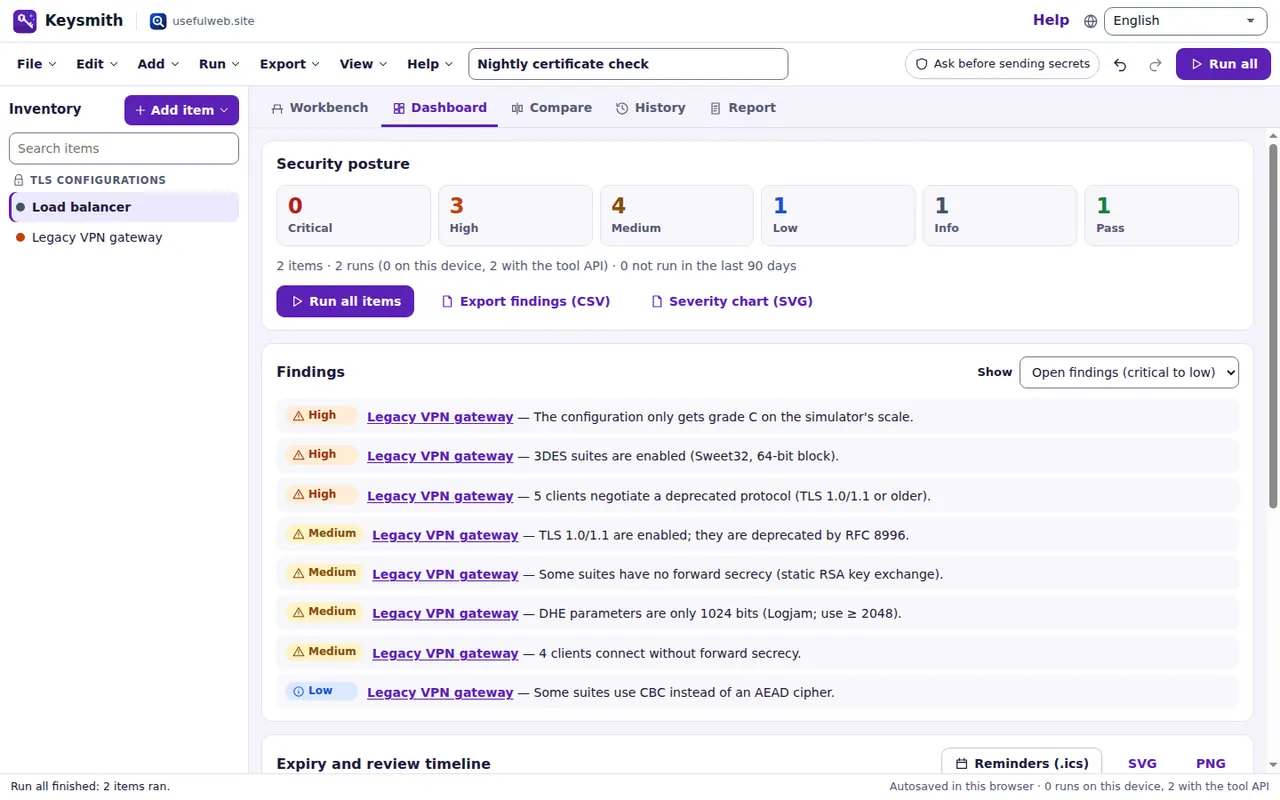
  "name": "Nightly certificate check",
  "settings": { "serverPolicy": "ask", "expiryWarnDays": 45, "reminderLeadDays": 21 },
  "items": [
    { "id": "i1", "kind": "certificate", "name": "www", "owner": "Web team", "inputs": { "pem": "-----BEGIN CERTIFICATE-----\n…" } },
    { "id": "i2", "kind": "tls", "name": "Load balancer", "inputs": { "serverPreset": "intermediate" } },
    { "id": "i3", "kind": "key", "name": "Deploy key", "reviewBy": "2027-01-15", "inputs": { "key": "ssh-ed25519 AAAA… deploy@ci" } }
  ]
}種類:certificate、key、tls、checksum、password、kdf、recipe、sharing、passkey、encryption、emoji。不明なフィールドには既定値が使われます。秘密のフィールドは、アイテムに keepSecrets: true が設定されている場合に限り secrets から読み込まれます。
エージェントは runs(たとえば自分で行った API 呼び出しの結果)を追加することもできます。指定する項目は toolId、at、where、ok、summary、metrics、findings(severity と text)、digest です。追加した結果は、Keysmith のダッシュボードと履歴にすぐ表示されます。
ワークスペースで開く
JSON を Base64URL でエンコードし、https://keysmith.usefulweb.site/app#project=<base64url> のように末尾に付けます。このリンクを開くとプロジェクトが開き、ブラウザーに保存され、アドレスバーからフラグメントが消えます。ワークスペースの ファイル → 共有リンクをコピー… でも同じ形式のリンクを作成できます。プロジェクトが大きいほどリンクも長くなります。大きなインベントリの場合は、代わりに .keysmith.json ファイルを送ってください(ファイル → プロジェクトファイルを開く…)。
テンプレートリンクも同じように使えます。/app#template=web-shop-audit を開くとテンプレートが開き、その公開アイテムが実行されます。
試してみませんか?