Tutorial 3 di 8
Scenari TLS e modifiche nel tempo
Intermedio 8 min
Confronta due profili TLS client per client, duplica un elemento per provare una modifica e usa la cronologia per vedere quali risultati ha risolto una modifica.
Il Simulatore di cipher suite TLS ti dice quale protocollo, quale cifrario e quale scambio delle chiavi negozierebbero con una configurazione 36 client registrati (browser, Android, Java, OpenSSL, curl). Keysmith lo trasforma in un laboratorio per simulare scenari ipotetici.
1. Due profili, uno accanto all'altro
Apri il modello Audit TLS e certificati di un negozio online e passa a Confronta. Keysmith sceglie automaticamente i due elementi TLS: lo Scenario A è Profilo server corrente (Mozilla old), lo Scenario B è Profilo proposto (Mozilla intermediate).
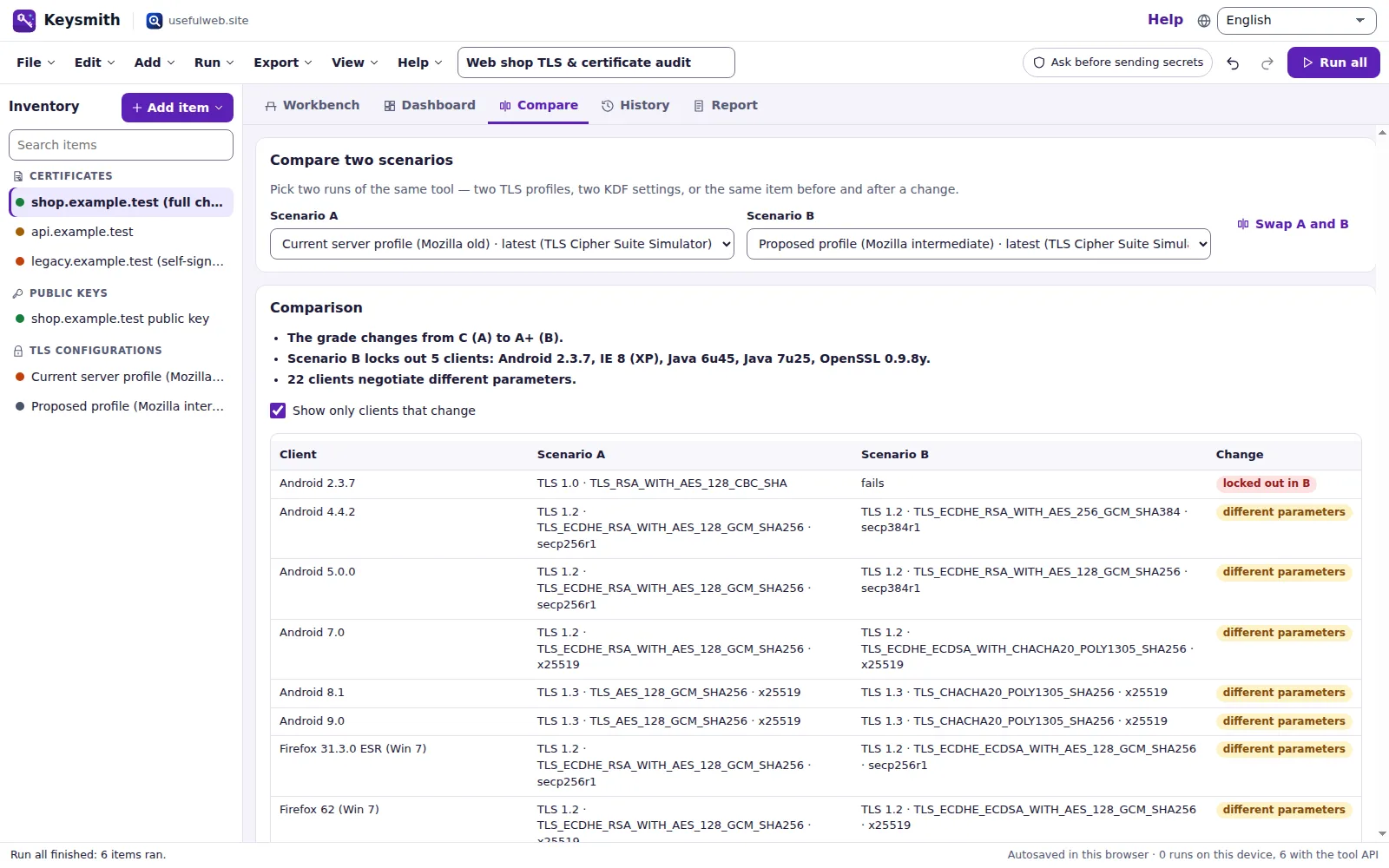
Il riepilogo in alto è scritto con frasi semplici, per esempio Il voto passa da C (A) ad A+ (B). e Lo scenario B esclude … client: …: si tratta delle vecchie versioni di Android e Java che parlano solo TLS 1.0.
La tabella Handshake per client elenca solo i client che cambiano (togli la spunta da Mostra solo i client che cambiano per vederli tutti). L'ultima colonna indica si connette in B, escluso in B oppure parametri diversi. Sotto, Metriche confronta il voto e il numero di handshake, mentre Risultati solo in A / solo in B mostrano cosa risolve la modifica e cosa introduce.
2. Prova la tua modifica
- Seleziona Profilo proposto (Mozilla intermediate) e premi Ctrl+D (oppure Modifica → Duplica elemento).
- Nella copia imposta Profilo server su Elenco di cifrari personalizzato. Incolla la tua stringa di cifrari in Suite di cifratura, spunta le Versioni del protocollo abilitate e modifica i Gruppi di scambio delle chiavi.
- Premi Simula handshake (oppure Ctrl+Invio).
- In Confronta scegli la copia come Scenario B.
Il pulsante Scambia A e B inverte la direzione di ogni frase.
3. Modifiche nel tempo
Ogni esecuzione viene salvata con i suoi risultati e le sue metriche. Modifica di nuovo la copia (per esempio rimuovi TLSv1.3) ed eseguila ancora una volta. La scheda Cronologia elenca le esecuzioni dell'elemento, dalla più recente, e sotto ciascuna mostra le differenze rispetto all'esecuzione precedente dello stesso strumento:
- Nuovo: un risultato che è comparso (etichetta rossa),
- Risolto: un risultato che è scomparso (etichetta verde),
- Modificato: una metrica come Voto: A+ → A.
I valori che cambiano da soli, come i giorni rimanenti di un certificato, non vengono elencati come modifiche.
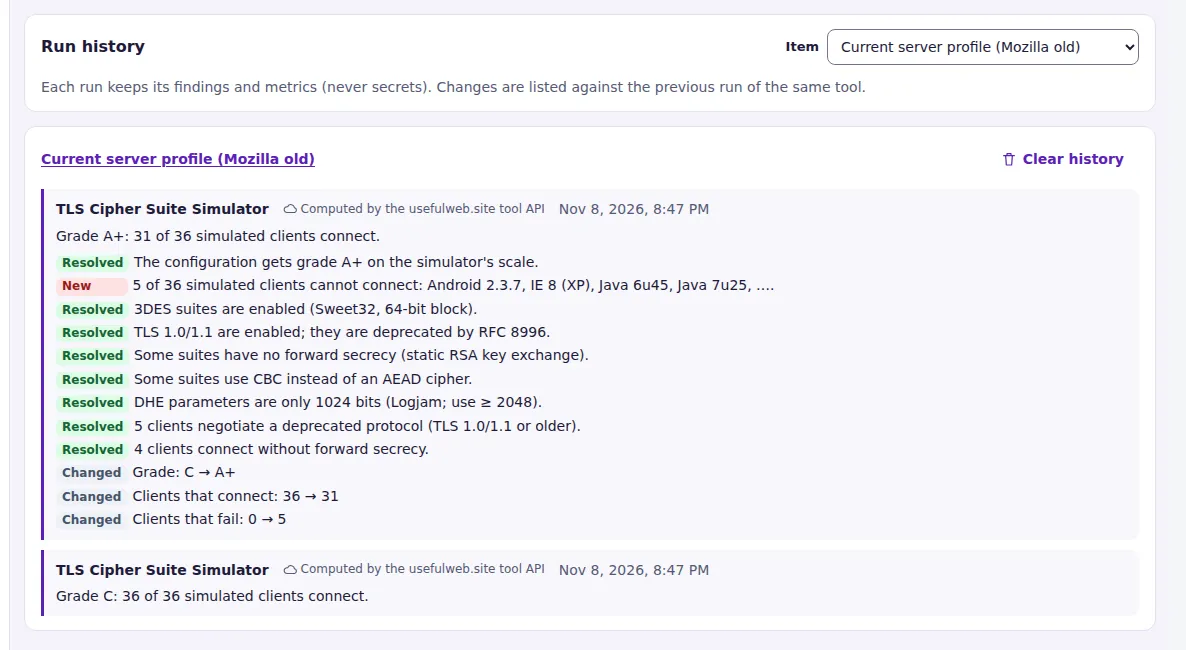
Cancella cronologia rimuove le esecuzioni di un elemento; Annulla le ripristina.
4. Usala anche per i certificati
La stessa cronologia funziona per i certificati: incolla il certificato rinnovato nell'elemento ed eseguilo. La cronologia mostrerà il risultato sulla scadenza come Risolto e la Data di scadenza come Modificato. Abbinala alle date Da rivedere entro e all'esportazione .ics per pianificare il prossimo rinnovo.
Pronto a provarlo?