Tutorial 1 di 8
Il tuo primo audit di sicurezza in 5 minuti
Principiante 5 min
Apri il modello del negozio online, lascia che Keysmith esegua gli strumenti per certificati, chiavi e TLS, poi leggi la dashboard, la timeline delle scadenze e l'abbinamento tra chiavi e certificati.
Keysmith è un laboratorio per le cose che si rompono in silenzio: certificati che scadono, chiavi troppo corte, impostazioni TLS che tagliano fuori i clienti e password che finiscono in rete. Ogni elemento che aggiungi esegue uno degli strumenti di sicurezza di usefulweb.site; Keysmith raccoglie i risultati in un'unica dashboard.
1. Apri un modello
Fai clic su Avvia Keysmith. Nella pagina di benvenuto scegli Audit TLS e certificati di un negozio online (oppure File → Modelli…). Il progetto contiene:
| Elemento | Tipo | Che cos'è |
|---|---|---|
| shop.example.test (full chain) | Certificato o catena | Certificato foglia, CA emittente e radice, così come li invierebbe un server |
| api.example.test | Certificato o catena | Un certificato RSA che scade entro due mesi |
| legacy.example.test (autofirmato) | Certificato o catena | Un vecchio certificato intranet: RSA 1024, SHA-1, autofirmato |
| shop.example.test public key | Chiave pubblica | La metà pubblica della chiave del negozio |
| Profilo server corrente (Mozilla old) | Configurazione TLS | Scenario A |
| Profilo proposto (Mozilla intermediate) | Configurazione TLS | Scenario B |
Tutti i certificati e le chiavi sono materiale dimostrativo creato per il modello (nomi riservati .example.test).
Quando apri un modello, vengono eseguiti subito tutti gli elementi che non richiedono un segreto, in questo caso tutti e sei. La barra di stato tiene il conto (Esecuzione 3 di 6 …) e termina con Esecuzione completata: 6 elementi eseguiti.
2. Leggi la dashboard
La scheda Dashboard si apre da sola. I sei riquadri contano i risultati attuali per gravità: Critico, Alto, Medio, Basso, Info e Conforme. Fai clic su un riquadro per filtrare l'elenco; fai di nuovo clic per tornare ai risultati aperti.
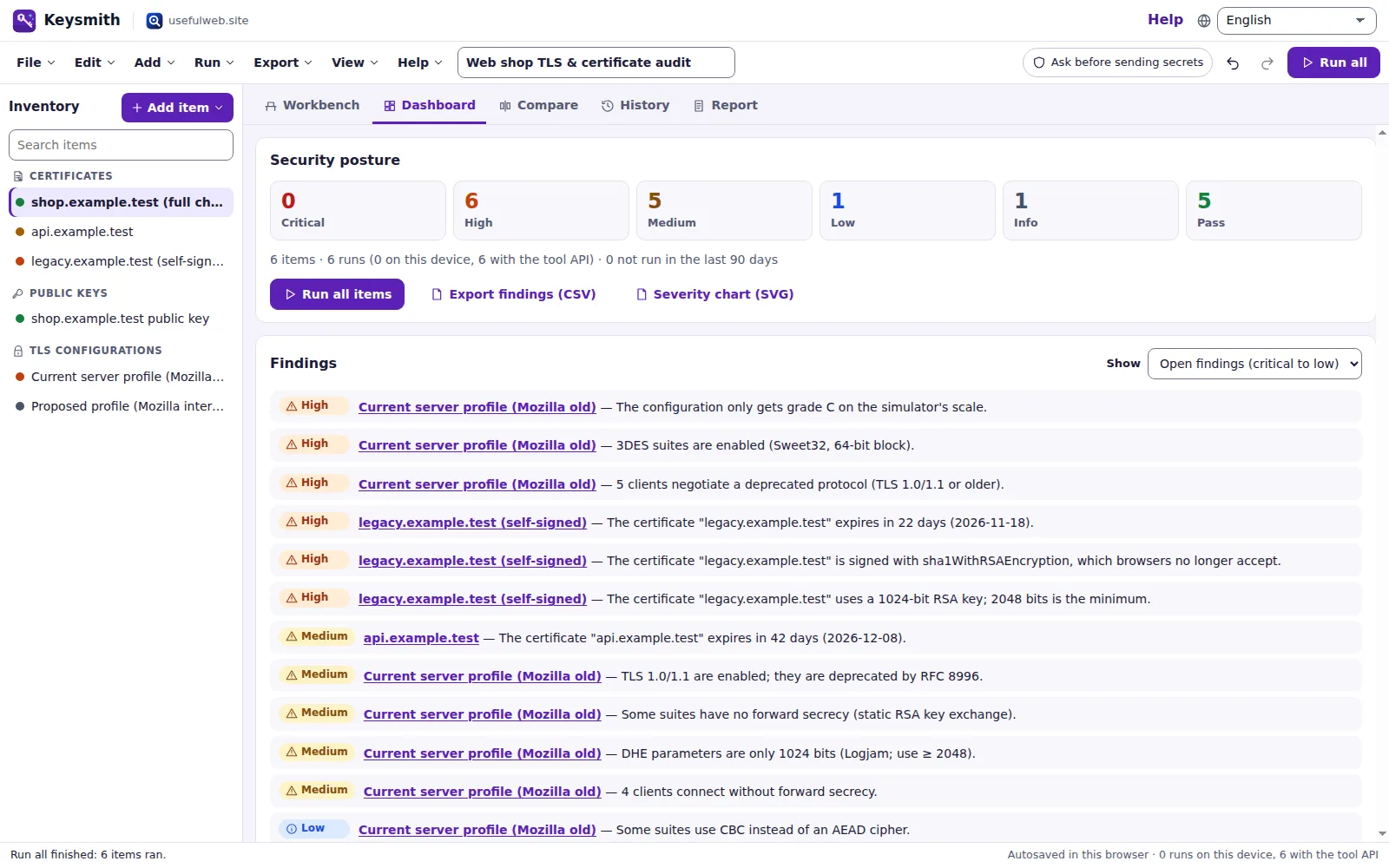
Risultati tipici di questo modello:
- Il certificato "legacy.example.test" è firmato con sha1WithRSAEncryption, che i browser non accettano più. (Alto)
- Il certificato "legacy.example.test" usa una chiave RSA da 1024 bit; il minimo è 2048 bit. (Alto)
- Le suite 3DES sono abilitate (Sweet32, blocco di 64 bit)., dal vecchio profilo TLS (Alto)
Ogni risultato inizia con il nome dell'elemento. Fai clic sul nome per passare a quell'elemento nel Banco di lavoro.
3. Controlla la timeline ed esporta i promemoria
Più in basso, Timeline di scadenze e revisioni riporta ogni scadenza dei certificati e ogni data di revisione su un'unica linea a partire da oggi. I punti rossi scadono entro 30 giorni, quelli ambra entro 60.
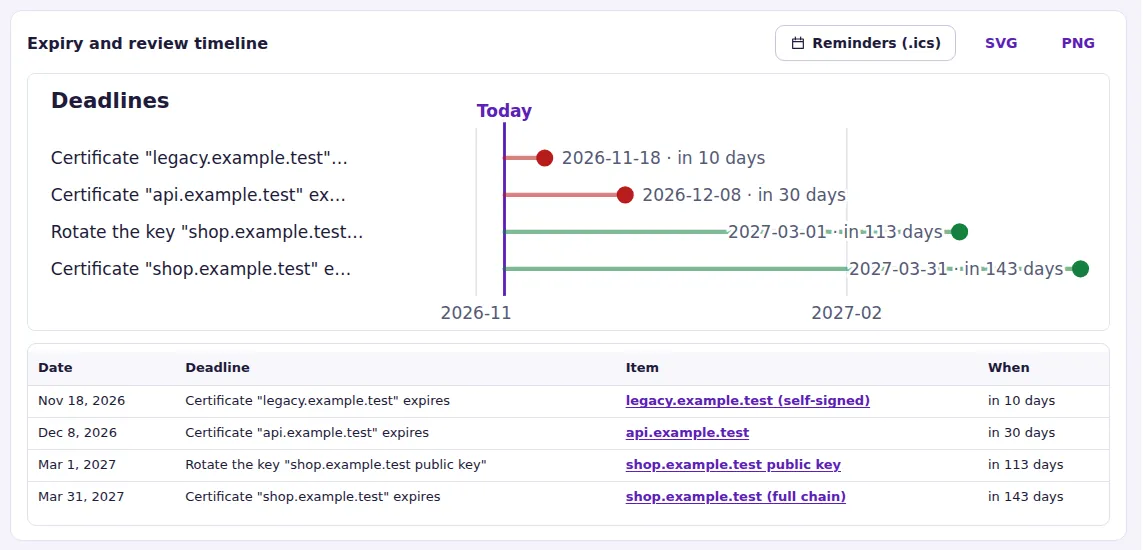
Fai clic su Promemoria (.ics) per scaricare un calendario con un evento di un'intera giornata per ogni scadenza. Ogni evento ha un avviso 30 giorni prima (puoi cambiare l'anticipo in File → Impostazioni del progetto…). Importa il file in Outlook, Google Calendar o Apple Calendar.
4. Coppie chiave-certificato
Coppie chiave-certificato indica: "shop.example.test public key" è la chiave pubblica di "shop.example.test (full chain)". Keysmith confronta l'impronta SHA-256 della SPKI restituita dall'ispettore delle chiavi con quella di ogni certificato ispezionato. Quando rinnovi un certificato con una nuova chiave, questa riga è la prova più rapida che nell'HSM o nella configurazione del server sia finita la chiave giusta.
5. Esamina un elemento
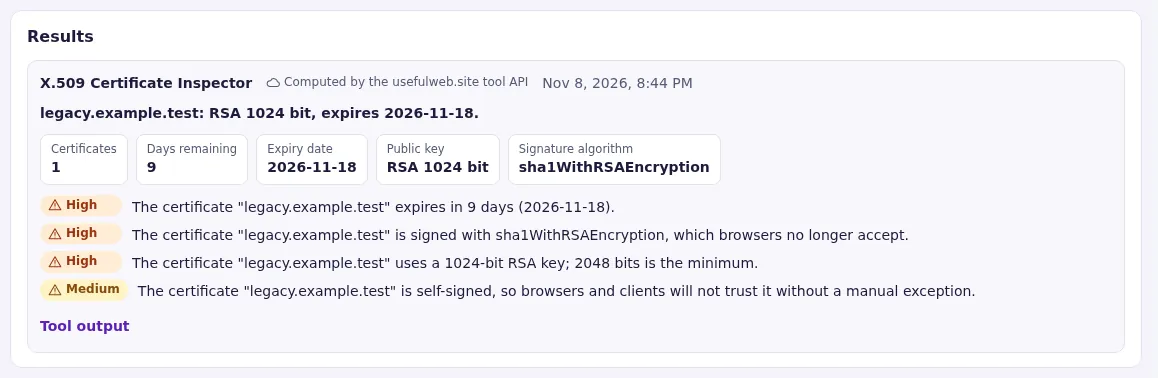
Fai clic su legacy.example.test (autofirmato) nell'inventario. Il Banco di lavoro mostra il PEM, il responsabile e la data Da rivedere entro, poi Esegui con il pulsante Ispeziona certificato. L'etichetta sotto il pulsante indica dove avviene l'esecuzione: Usa l'API degli strumenti di usefulweb.site, perché i certificati sono dati pubblici.
Risultati mostra l'esecuzione dell'Ispettore certificati X.509: il riepilogo, metriche come Giorni rimanenti e Algoritmo di firma, i risultati e, sotto Output dello strumento, il risultato completo dello strumento.
Prossimi passi
- Leggi Cosa invia Keysmith al server per scoprire quali dati vengono inviati e dove.
- Confronta i due profili TLS in Scenari TLS e modifiche nel tempo.
Pronto a provarlo?