← Tous les tutoriels · Keysmith
Tutoriel 3 sur 8
Scénarios TLS et évolution dans le temps
Intermédiaire 8 min
Compare deux profils TLS client par client, duplique un élément pour tester une modification et utilise l'historique pour voir quels constats une modification a corrigés.
Le Simulateur de suites de chiffrement TLS t'indique quel protocole, quel chiffrement et quel échange de clés 36 clients enregistrés (navigateurs, Android, Java, OpenSSL, curl) négocieraient avec une configuration donnée. Keysmith en fait un laboratoire de simulation pour tester tes hypothèses.
1. Deux profils côte à côte
Ouvre le modèle Audit TLS et certificats d'une boutique en ligne et passe à Comparer. Keysmith sélectionne automatiquement les deux éléments TLS : le Scénario A est Profil serveur courant (Mozilla old), le Scénario B est Profil proposé (Mozilla intermediate).
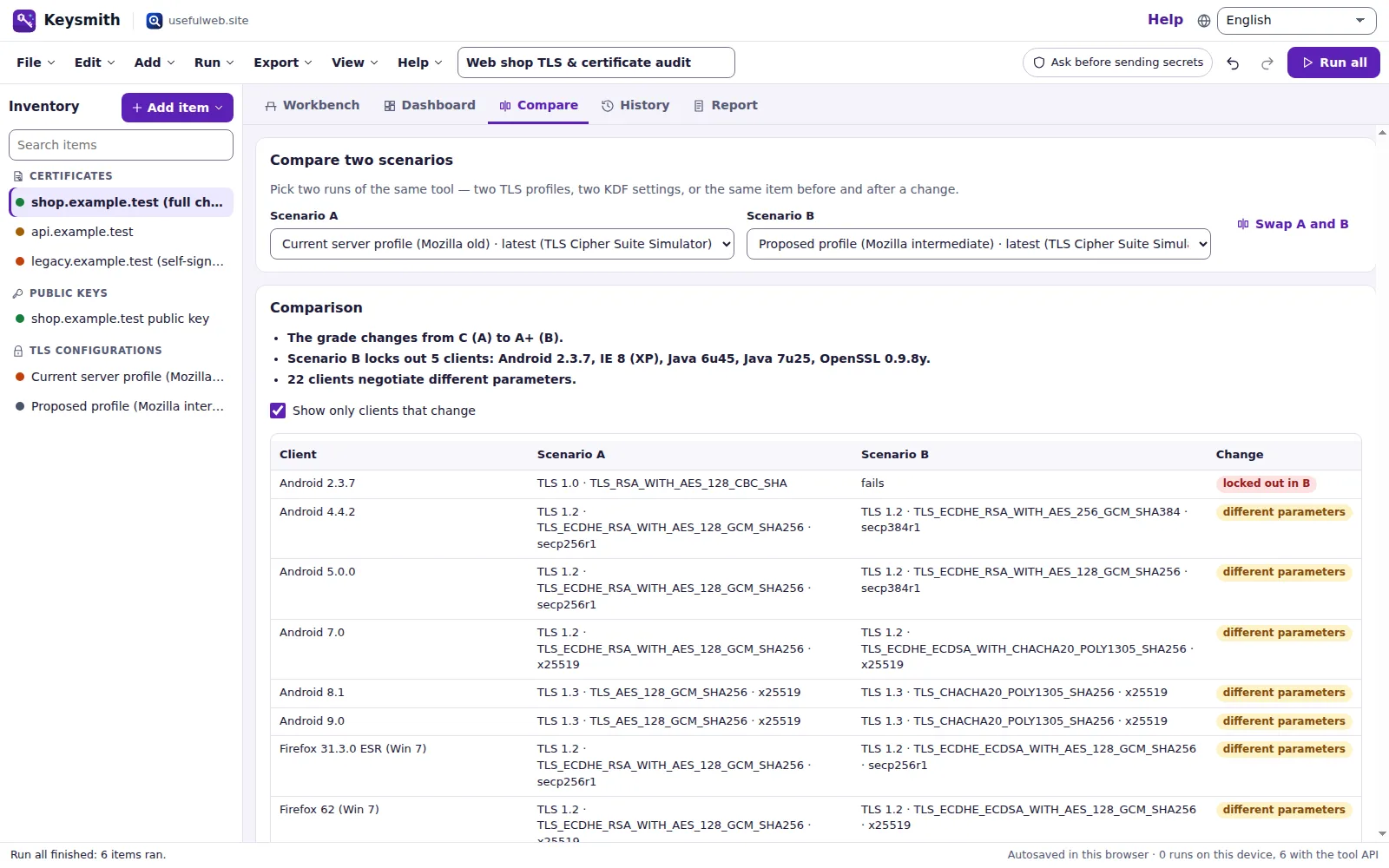
Le résumé en haut est rédigé en phrases simples, par exemple La note passe de C (A) à A+ (B). et Le scénario B verrouille … clients : … : il s'agit des anciennes versions d'Android et de Java qui ne parlent que TLS 1.0.
Le tableau Handshakes par client ne répertorie que les clients qui changent (décoche Afficher uniquement les clients qui changent pour les voir tous). La dernière colonne indique se connecte dans B, verrouillé dans B ou paramètres différents. En dessous, Métriques compare la note et le nombre de handshakes, et Constats uniquement dans A / uniquement dans B montrent ce que la modification corrige et ce qu'elle introduit.
2. Teste ta propre modification
- Sélectionne Profil proposé (Mozilla intermediate) et appuie sur Ctrl+D (ou Modifier → Dupliquer l'élément).
- Dans la copie, règle Profil du serveur sur Liste de chiffrements personnalisée. Colle ta chaîne de chiffrements dans Suites de chiffrement, coche les Versions de protocole activées et modifie les Groupes d'échange de clés.
- Appuie sur Simuler les handshakes (ou sur Ctrl+Enter).
- Dans Comparer, choisis la copie comme Scénario B.
Le bouton Inverser A et B inverse le sens de chaque phrase.
3. Évolution dans le temps
Chaque exécution est enregistrée avec ses constats et ses métriques. Modifie à nouveau la copie (par exemple en retirant TLSv1.3) et exécute-la une nouvelle fois. L'onglet Historique répertorie les exécutions de l'élément, de la plus récente à la plus ancienne, et sous chaque exécution, les différences par rapport à l'exécution précédente du même outil :
- Nouveau : un constat qui est apparu (étiquette rouge),
- Résolu : un constat qui a disparu (étiquette verte),
- Modifié : une métrique, par exemple Note : A+ → A.
Les valeurs qui évoluent d'elles-mêmes, comme le nombre de jours restants d'un certificat, ne sont pas répertoriées comme des modifications.
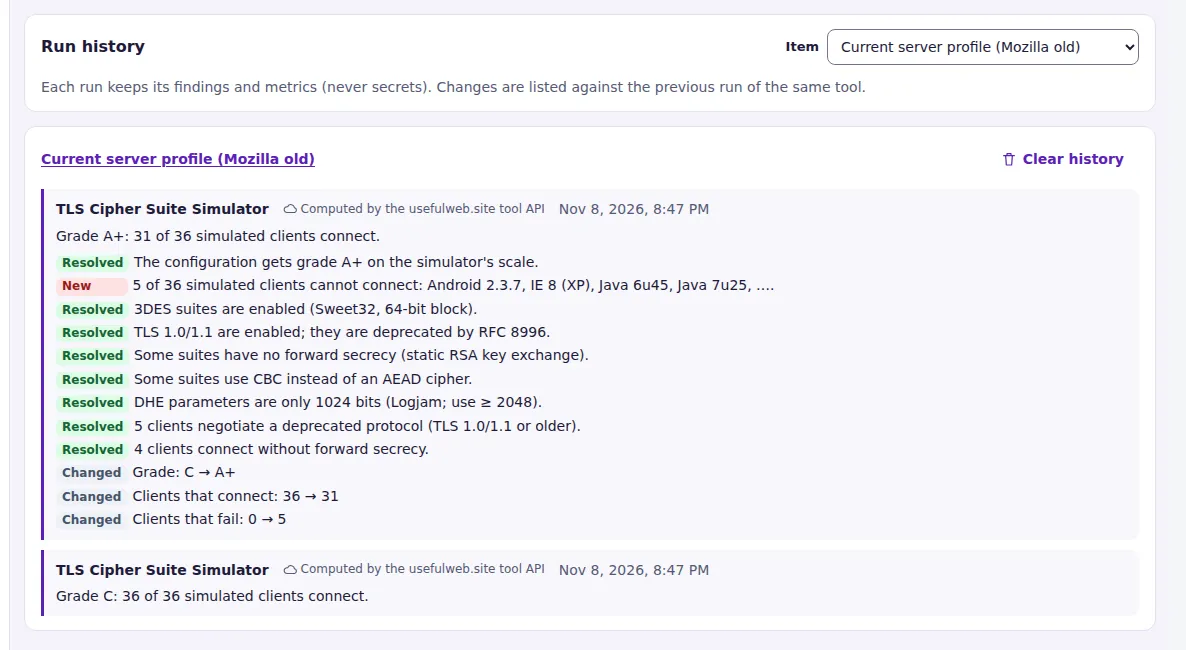
Effacer l'historique supprime les exécutions d'un élément ; Annuler les restaure.
4. Utilise-le aussi pour les certificats
Le même historique fonctionne pour les certificats : colle le certificat renouvelé dans l'élément et exécute-le. L'historique affiche alors le constat d'expiration comme Résolu et la Date d'expiration comme Modifié. Associe-le aux dates Revoir avant le et à l'export .ics pour planifier le prochain renouvellement.
Prêt à essayer ?