← Tous les tutoriels · Keysmith
Tutoriel 1 sur 8
Ton premier audit de sécurité en 5 minutes
Débutant 5 min
Ouvre le modèle de boutique en ligne, laisse Keysmith exécuter les outils de certificats, de clés et TLS, puis lis le tableau de bord, la chronologie des expirations et l'appariement clé-certificat.
Keysmith est un laboratoire pour tout ce qui casse sans bruit : les certificats qui expirent, les clés trop courtes, les réglages TLS qui bloquent les clients et les mots de passe qui fuient. Chaque élément que tu ajoutes exécute l'un des outils de sécurité de usefulweb.site, et Keysmith rassemble les résultats dans un seul tableau de bord.
1. Ouvrir un modèle
Clique sur Lancer Keysmith. Sur la page d'accueil, choisis Audit TLS et certificats d'une boutique en ligne (ou Fichier → Modèles…). Le projet contient :
| Élément | Type | Description |
|---|---|---|
| shop.example.test (chaîne complète) | Certificat ou chaîne | Certificat feuille, AC émettrice et racine, tels qu'un serveur les enverrait |
| api.example.test | Certificat ou chaîne | Un certificat RSA qui expire dans moins de deux mois |
| legacy.example.test (autosigné) | Certificat ou chaîne | Un ancien certificat d'intranet : RSA 1024, SHA-1, autosigné |
| Clé publique shop.example.test | Clé publique | La moitié publique de la clé de la boutique |
| Profil serveur courant (Mozilla old) | Configuration TLS | Scénario A |
| Profil proposé (Mozilla intermediate) | Configuration TLS | Scénario B |
Tous les certificats et toutes les clés sont du matériel de démonstration créé pour le modèle (noms réservés en .example.test).
À l'ouverture d'un modèle, chaque élément qui ne nécessite aucun secret est exécuté immédiatement, ici les six. La barre d'état affiche la progression (Exécution 3 sur 6 …) et se termine par Exécution complète terminée : 6 éléments exécutés.
2. Lire le tableau de bord
L'onglet Tableau de bord s'ouvre tout seul. Les six tuiles comptent les constats actuels par niveau de gravité : Critique, Élevé, Moyen, Faible, Info et Conforme. Clique sur une tuile pour filtrer la liste, puis clique de nouveau dessus pour revenir aux constats ouverts.
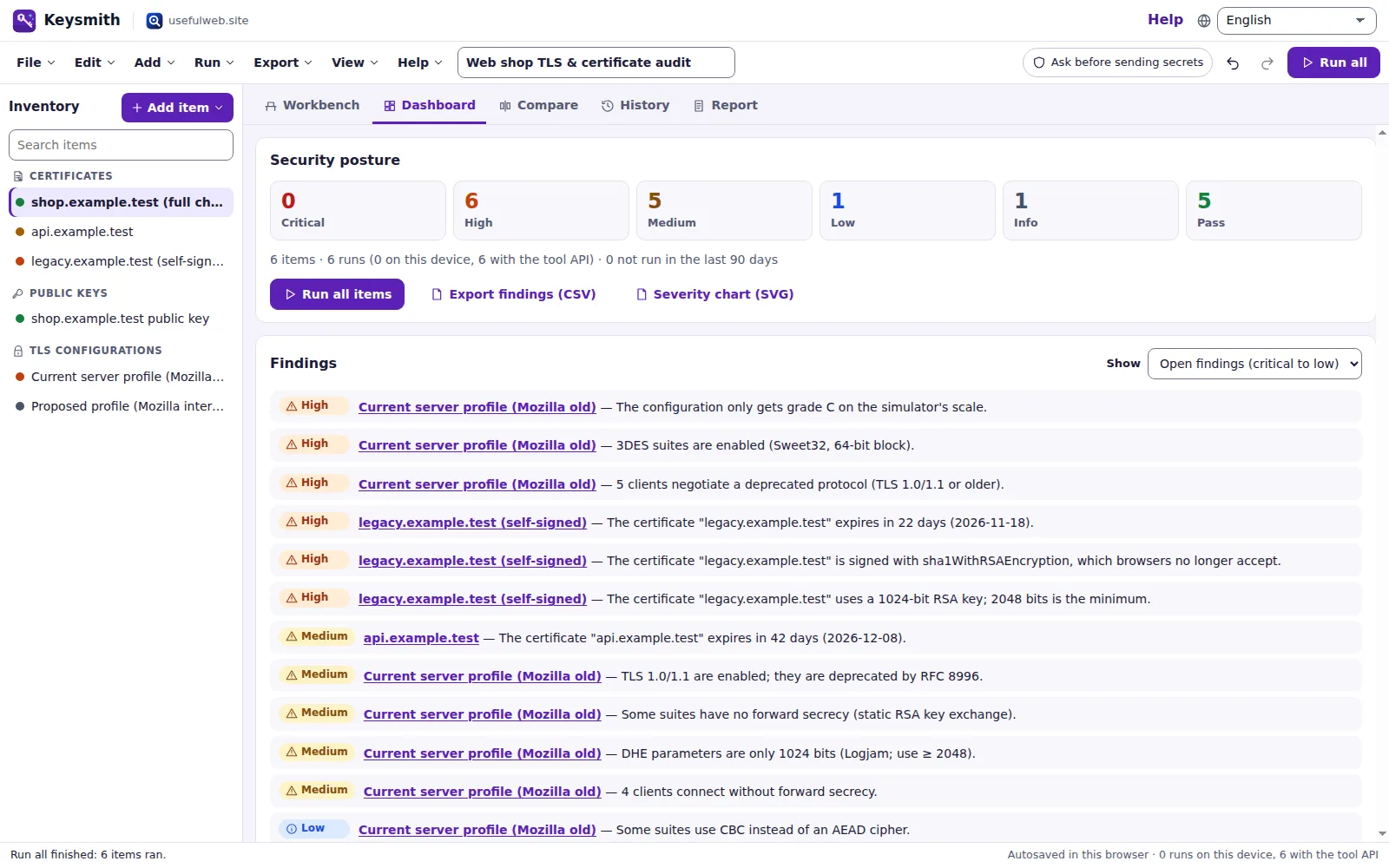
Constats typiques dans ce modèle :
- Le certificat « legacy.example.test » est signé avec sha1WithRSAEncryption, que les navigateurs n'acceptent plus. (Élevé)
- Le certificat « legacy.example.test » utilise une clé RSA de 1024 bits ; le minimum est de 2048 bits. (Élevé)
- Des suites 3DES sont activées (Sweet32, bloc de 64 bits). : provient de l'ancien profil TLS (Élevé)
Chaque constat commence par le nom de l'élément. Clique dessus pour accéder directement à cet élément dans l'Atelier.
3. Consulter la chronologie et exporter des rappels
Plus bas, Chronologie des expirations et des révisions place chaque expiration de certificat et chaque date de révision sur une même ligne à partir d'aujourd'hui. Les points rouges arrivent à échéance dans les 30 jours, les points orange dans les 60 jours.
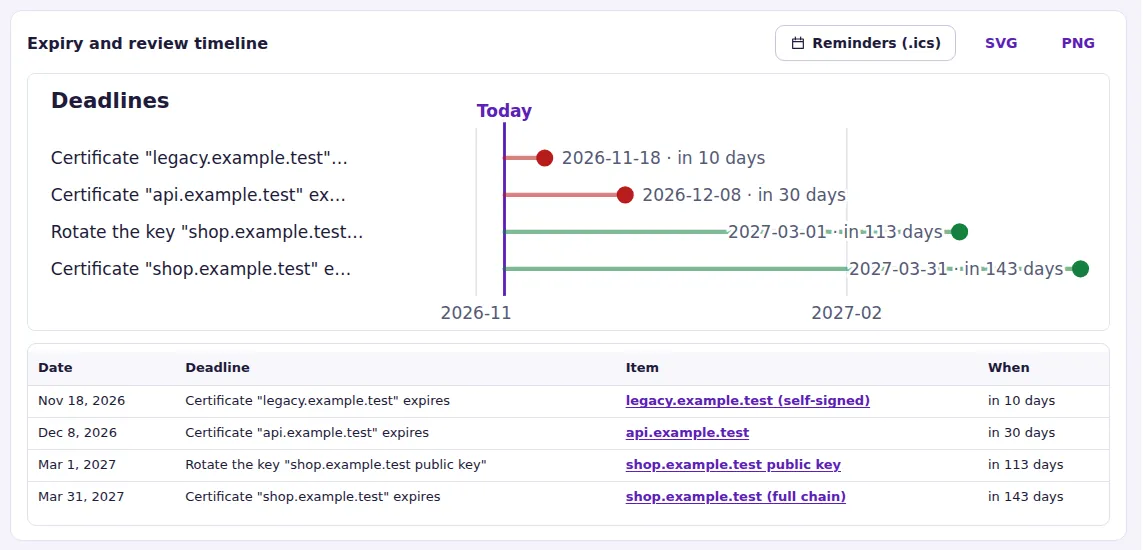
Clique sur Rappels (.ics) pour télécharger un calendrier contenant un événement sur toute la journée par échéance. Chaque événement comporte une alarme 30 jours avant (tu peux modifier ce délai dans Fichier → Paramètres du projet…). Importe le fichier dans Outlook, Google Agenda ou Apple Calendrier.
4. Paires clé-certificat
Paires clé-certificat indique : « Clé publique shop.example.test » est la clé publique de « shop.example.test (chaîne complète) ». Keysmith compare l'empreinte SHA-256 de la SPKI fournie par l'inspecteur de clés avec celle de chaque certificat inspecté. Quand tu renouvelles un certificat avec une nouvelle clé, cette ligne est le moyen le plus rapide de prouver que la bonne clé se trouve dans le HSM ou dans la configuration du serveur.
5. Examiner un élément
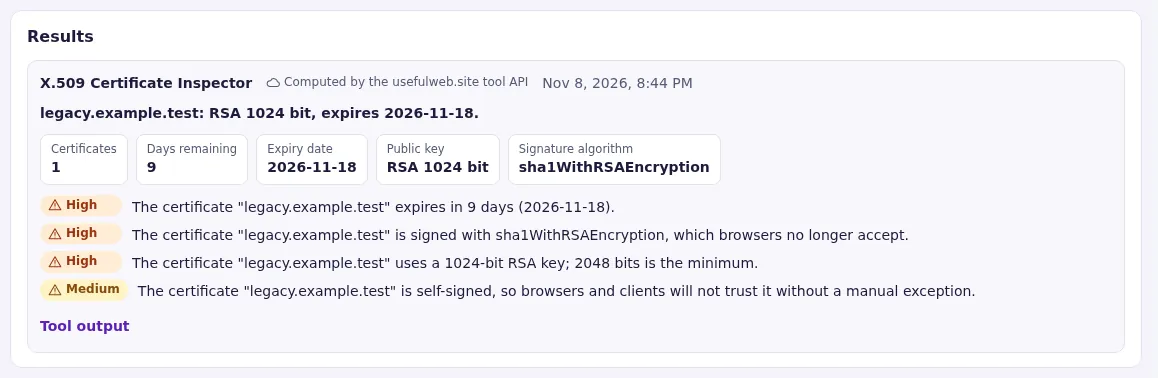
Clique sur legacy.example.test (autosigné) dans l'inventaire. L'Atelier affiche le PEM, le responsable et la date Revoir avant le, puis Lancer avec le bouton Inspecter le certificat. L'étiquette sous le bouton indique où l'exécution a lieu : Utilise l'API des outils usefulweb.site, car les certificats sont des données publiques.
Résultats affiche l'exécution de l'Inspecteur de certificats X.509 : le résumé, des métriques comme Jours restants et Algorithme de signature, les constats et, sous Sortie de l'outil, le résultat complet de l'outil.
Étapes suivantes
- Lis Ce que Keysmith envoie au serveur pour savoir ce qui est envoyé et où.
- Compare les deux profils TLS dans Scénarios TLS et évolutions dans le temps.
Prêt à essayer ?