← Todos los tutoriales · Keysmith
Tutorial 3 de 8
Escenarios TLS y cambios a lo largo del tiempo
Intermedio 8 min
Compara dos perfiles TLS cliente por cliente, duplica un elemento para probar un cambio y usa el historial para ver qué hallazgos ha corregido un cambio.
El Simulador de suites de cifrado TLS te indica qué protocolo, cifrado e intercambio de claves negociarían 36 clientes registrados (navegadores, Android, Java, OpenSSL, curl) con una configuración. Keysmith lo convierte en un laboratorio para probar hipótesis.
1. Dos perfiles, uno al lado del otro
Abre la plantilla Auditoría de TLS y certificados de una tienda online y cambia a Comparar. Keysmith elige automáticamente los dos elementos TLS: el Escenario A es Perfil actual del servidor (Mozilla old) y el Escenario B, Perfil propuesto (Mozilla intermediate).
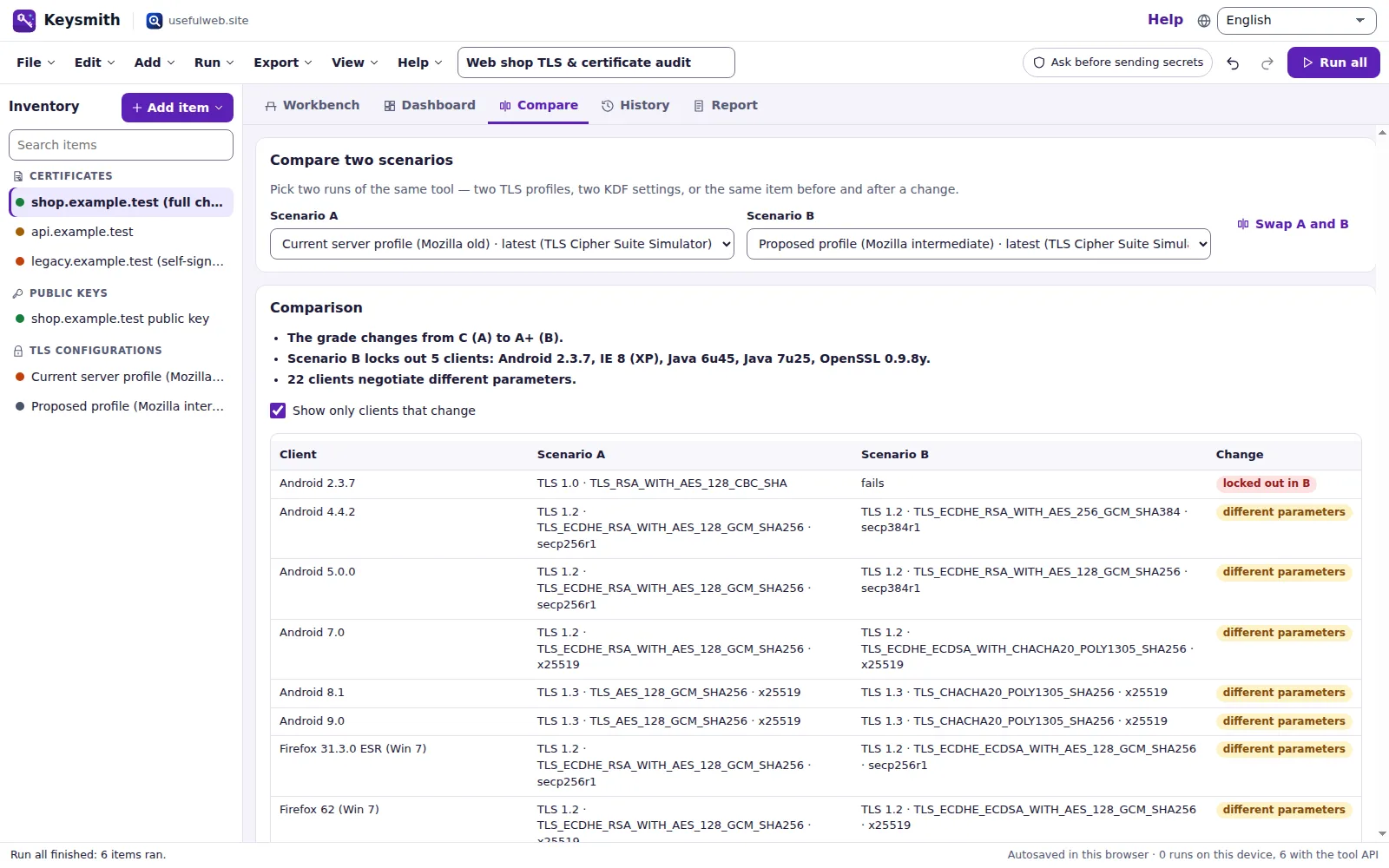
El resumen de la parte superior está redactado en frases sencillas, por ejemplo La calificación pasa de C (A) a A+ (B). y El Escenario B bloquea a … clientes: …, es decir, las versiones antiguas de Android y Java que solo hablan TLS 1.0.
La tabla Handshakes por cliente muestra solo los clientes que cambian (desmarca Mostrar solo los clientes que cambian para verlos todos). La última columna indica conecta en B, bloqueado en B o parámetros distintos. Debajo, Métricas compara la calificación y el número de handshakes, y Hallazgos solo en A / solo en B muestran lo que el cambio corrige y lo que introduce.
2. Prueba tu propio cambio
- Selecciona Perfil propuesto (Mozilla intermediate) y pulsa Ctrl+D (o Editar → Duplicar elemento).
- En la copia, establece Perfil de servidor en Lista de cifrados personalizada. Pega tu cadena de cifrados en Conjuntos de cifrado, marca las Versiones de protocolo habilitadas y edita los Grupos de intercambio de claves.
- Pulsa Simular handshakes (o Ctrl+Enter).
- En Comparar, elige la copia como Escenario B.
El botón Intercambiar A y B invierte el sentido de todas las frases.
3. Cambios a lo largo del tiempo
Cada ejecución se guarda con sus hallazgos y métricas. Vuelve a modificar la copia (por ejemplo, quita TLSv1.3) y ejecútala otra vez. La pestaña Historial muestra las ejecuciones del elemento, de la más reciente a la más antigua, y debajo de cada una las diferencias con la ejecución anterior de la misma herramienta:
- Nuevo: un hallazgo que ha aparecido (etiqueta roja),
- Resuelto: un hallazgo que ha desaparecido (etiqueta verde),
- Modificado: una métrica, como Calificación: A+ → A.
Los valores que cambian por sí solos, como los días que le quedan a un certificado, no se muestran como cambios.
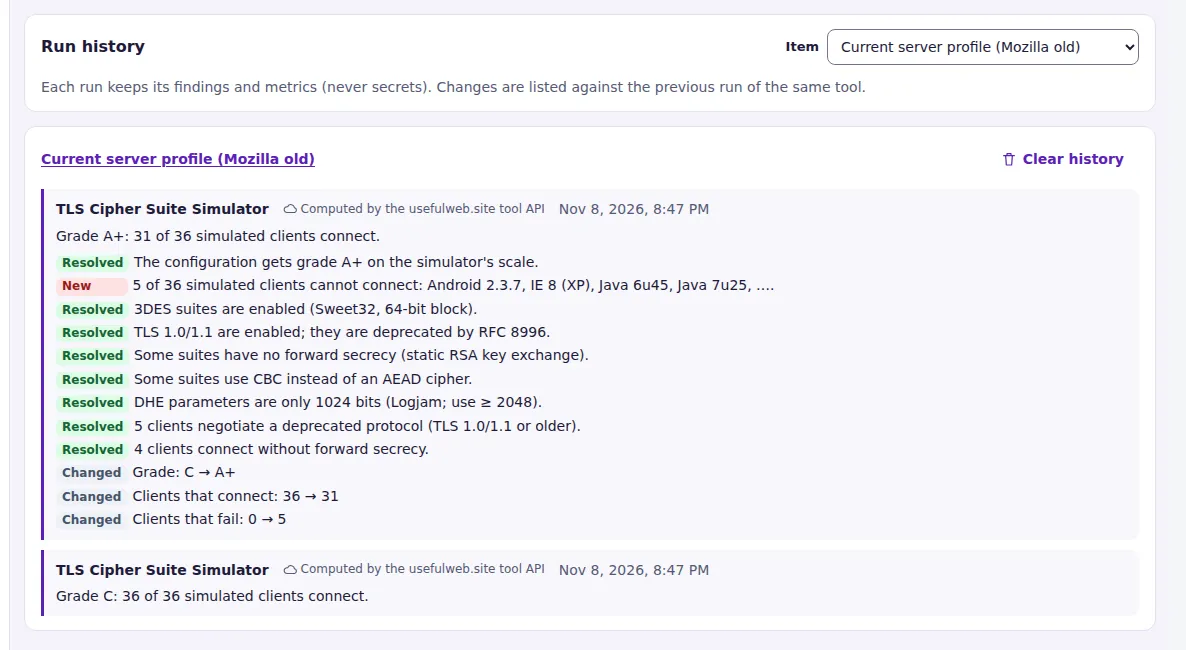
Borrar historial elimina las ejecuciones de un elemento; Deshacer las recupera.
4. Úsalo también para certificados
El mismo historial funciona con certificados: pega el certificado renovado en el elemento y ejecútalo. El historial mostrará entonces el hallazgo de caducidad como Resuelto y la Fecha de caducidad como Modificado. Combínalo con las fechas de Revisar antes de y la exportación .ics para planificar la próxima renovación.
¿Listo para probarlo?