← Todos los tutoriales · Keysmith
Tutorial 1 de 8
Tu primera auditoría de seguridad en 5 minutos
Principiante 5 min
Abre la plantilla de la tienda online, deja que Keysmith ejecute las herramientas de certificados, claves y TLS, y luego consulta el panel, la cronología de caducidad y el emparejamiento de claves y certificados.
Keysmith es un laboratorio para las cosas que fallan sin hacer ruido: certificados que caducan, claves demasiado cortas, configuraciones TLS que dejan fuera a los clientes y contraseñas que se filtran. Cada elemento que añades ejecuta una de las herramientas de seguridad de usefulweb.site, y Keysmith reúne los resultados en un único panel.
1. Abrir una plantilla
Haz clic en Iniciar Keysmith. En la página de bienvenida, elige Auditoría de TLS y certificados de una tienda online (o Archivo → Plantillas…). El proyecto contiene:
| Elemento | Tipo | Qué es |
|---|---|---|
| shop.example.test (full chain) | Certificado o cadena | Certificado final, CA emisora y raíz, tal como los enviaría un servidor |
| api.example.test | Certificado o cadena | Un certificado RSA que caduca en menos de dos meses |
| legacy.example.test (autofirmado) | Certificado o cadena | Un certificado antiguo de intranet: RSA 1024, SHA-1, autofirmado |
| shop.example.test public key | Clave pública | La mitad pública de la clave de la tienda |
| Perfil actual del servidor (Mozilla old) | Configuración TLS | Escenario A |
| Perfil propuesto (Mozilla intermediate) | Configuración TLS | Escenario B |
Todos los certificados y claves son material de demostración creado para la plantilla (con nombres reservados .example.test).
Al abrir una plantilla se ejecutan de inmediato todos los elementos que no necesitan ningún secreto, en este caso los seis. La barra de estado va contando (Ejecutando 3 de 6 …) y termina con Ejecución completa: se han ejecutado 6 elementos.
2. Consultar el panel
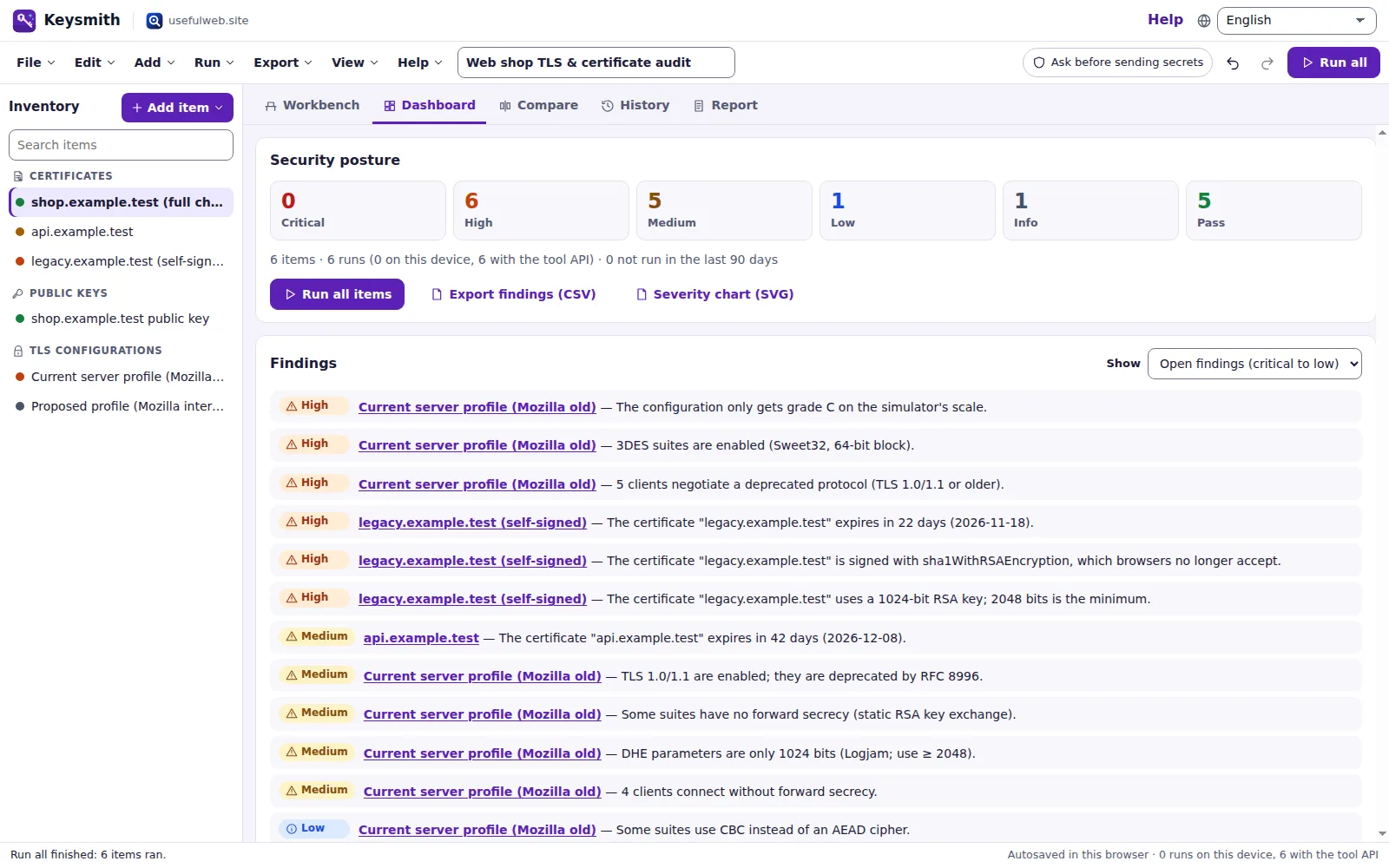
La pestaña Panel se abre sola. Los seis recuadros cuentan los hallazgos actuales por gravedad: Crítico, Alto, Medio, Bajo, Info y Cumple. Haz clic en un recuadro para filtrar la lista y vuelve a hacer clic para regresar a los hallazgos abiertos.
Hallazgos habituales en esta plantilla:
- El certificado "legacy.example.test" está firmado con sha1WithRSAEncryption, que los navegadores ya no aceptan. (Alto)
- El certificado "legacy.example.test" usa una clave RSA de 1024 bits; el mínimo es de 2048 bits. (Alto)
- Los conjuntos 3DES están activados (Sweet32, bloque de 64 bits).: procede del perfil TLS antiguo (Alto)
Cada hallazgo empieza con el nombre del elemento. Haz clic en él para ir directamente a ese elemento en el Banco de trabajo.
3. Revisar la cronología y exportar recordatorios
Más abajo, Cronología de caducidad y revisión muestra cada caducidad de certificado y cada fecha de revisión en una sola línea a partir de hoy. Los puntos rojos vencen en menos de 30 días; los ámbar, en menos de 60.
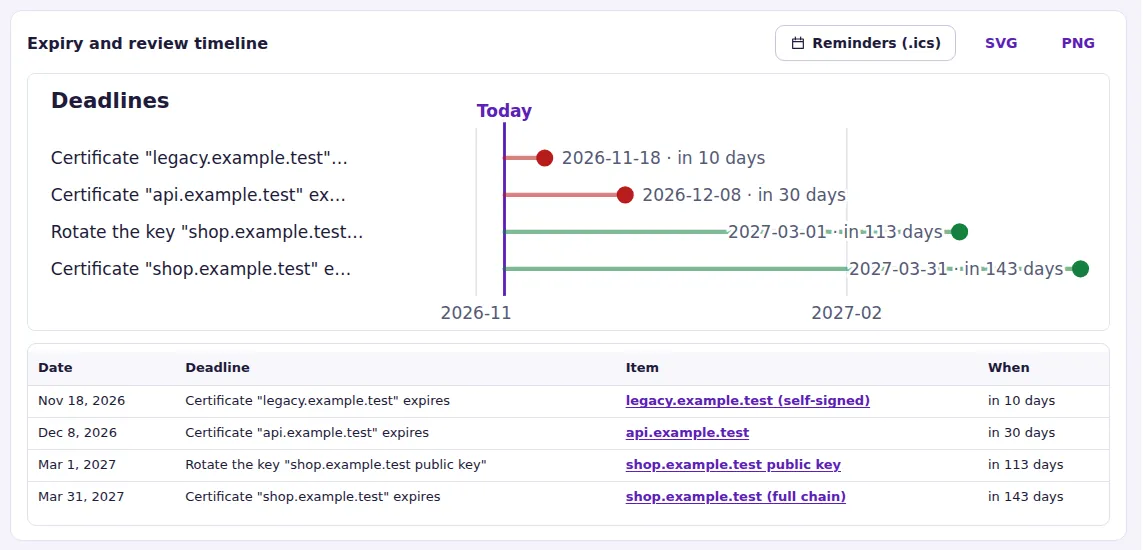
Haz clic en Recordatorios (.ics) para descargar un calendario con un evento de día completo por cada plazo. Cada evento tiene una alarma 30 días antes (puedes cambiar la antelación en Archivo → Ajustes del proyecto…). Importa el archivo en Outlook, Google Calendar o Apple Calendar.
4. Pares de clave y certificado
Pares de clave y certificado indica: “shop.example.test public key” es la clave pública de “shop.example.test (full chain)”. Keysmith compara la huella SHA-256 de la SPKI que informa el inspector de claves con la de cada certificado inspeccionado. Cuando renuevas un certificado con una clave nueva, esta línea es la forma más rápida de comprobar que se ha usado la clave correcta en el HSM o en la configuración del servidor.
5. Examinar un elemento
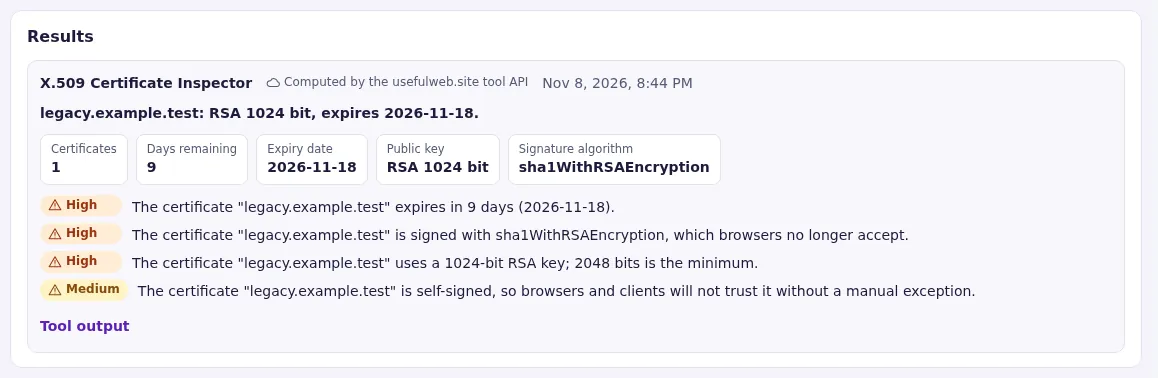
Haz clic en legacy.example.test (autofirmado) en el inventario. El Banco de trabajo muestra el PEM, el responsable y la fecha de Revisar antes de, y debajo Ejecutar con el botón Inspeccionar certificado. La etiqueta bajo el botón indica dónde se ejecuta: Usa la API de herramientas de usefulweb.site, ya que los certificados son datos públicos.
Resultados muestra la ejecución del Inspector de certificados X.509: el resumen, métricas como Días restantes y Algoritmo de firma, los hallazgos y, en Resultado de la herramienta, el resultado completo de la herramienta.
Próximos pasos
- Lee Qué envía Keysmith al servidor para ver qué se envía y adónde.
- Compara los dos perfiles TLS en Escenarios TLS y cambios a lo largo del tiempo.
¿Listo para probarlo?