Tutorial 1 von 8
Dein erstes Sicherheits-Audit in 5 Minuten
Einsteiger 5 Min.
Öffne die Webshop-Vorlage, lass Keysmith die Zertifikats-, Schlüssel- und TLS-Werkzeuge ausführen und lies dann das Dashboard, die Ablauf-Zeitleiste und die Zuordnung von Schlüsseln zu Zertifikaten.
Keysmith ist ein Labor für die Dinge, die unbemerkt kaputtgehen: Zertifikate, die ablaufen, Schlüssel, die zu kurz sind, TLS-Einstellungen, die Kunden aussperren, und Passwörter, die durchsickern. Jedes Element, das du hinzufügst, führt eines der Sicherheitswerkzeuge von usefulweb.site aus; Keysmith sammelt die Ergebnisse in einem Dashboard.
1. Vorlage öffnen
Klicke auf Keysmith starten. Wähle auf der Startseite TLS- & Zertifikats-Audit für einen Webshop (oder Datei → Vorlagen…). Das Projekt enthält:
| Element | Art | Was es ist |
|---|---|---|
| shop.example.test (full chain) | Zertifikat oder Kette | Endzertifikat, ausstellende CA und Root, so wie ein Server sie senden würde |
| api.example.test | Zertifikat oder Kette | Ein RSA-Zertifikat, das innerhalb von zwei Monaten abläuft |
| legacy.example.test (selbstsigniert) | Zertifikat oder Kette | Ein altes Intranet-Zertifikat: RSA 1024, SHA-1, selbstsigniert |
| shop.example.test public key | Öffentlicher Schlüssel | Die öffentliche Hälfte des Shop-Schlüssels |
| Aktuelles Serverprofil (Mozilla old) | TLS-Konfiguration | Szenario A |
| Vorgeschlagenes Profil (Mozilla Intermediate) | TLS-Konfiguration | Szenario B |
Alle Zertifikate und Schlüssel sind Demomaterial, das eigens für die Vorlage erstellt wurde (reservierte .example.test-Namen).
Beim Öffnen einer Vorlage werden sofort alle Elemente ausgeführt, die kein Geheimnis benötigen – hier alle sechs. Die Statusleiste zählt mit (Running 3 of 6 …, also „3 von 6 werden ausgeführt …“) und endet mit Run all finished: 6 items ran. („Alle ausgeführt: 6 Elemente gelaufen.“)
2. Das Dashboard lesen
Der Tab Dashboard öffnet sich von selbst. Die sechs Kacheln zählen die aktuellen Befunde je Schweregrad: Kritisch, Hoch, Mittel, Niedrig, Info und Erfüllt. Klicke auf eine Kachel, um die Liste zu filtern; klicke erneut darauf, um zu den offenen Befunden zurückzukehren.
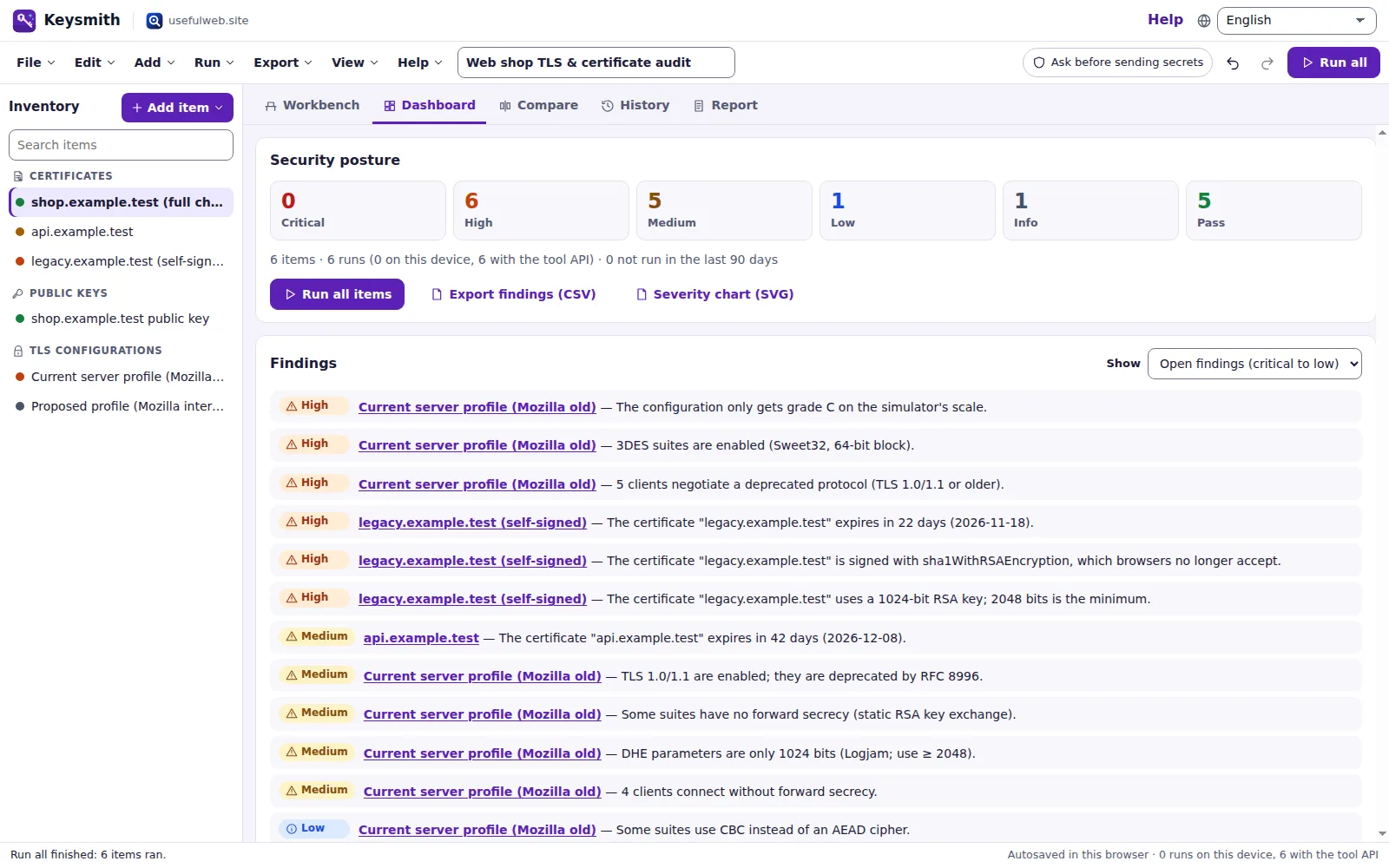
Typische Befunde in dieser Vorlage:
- The certificate "legacy.example.test" is signed with sha1WithRSAEncryption, which browsers no longer accept. (Hoch) – das Zertifikat ist mit SHA-1 signiert, was Browser nicht mehr akzeptieren.
- The certificate "legacy.example.test" uses a 1024-bit RSA key; 2048 bits is the minimum. (Hoch) – der RSA-Schlüssel hat nur 1024 Bit, das Minimum sind 2048 Bit.
- 3DES-Suites sind aktiviert (Sweet32, 64-Bit-Block). – aus dem alten TLS-Profil (Hoch)
Jeder Befund beginnt mit dem Namen des Elements. Klicke darauf, um in der Werkbank direkt zu diesem Element zu springen.
3. Zeitleiste prüfen und Erinnerungen exportieren
Weiter unten zeichnet Zeitleiste für Ablauf und Überprüfung jedes Zertifikatsablaufdatum und jeden Prüftermin auf einer Linie ab heute ein. Rote Punkte sind innerhalb von 30 Tagen fällig, gelbe innerhalb von 60.
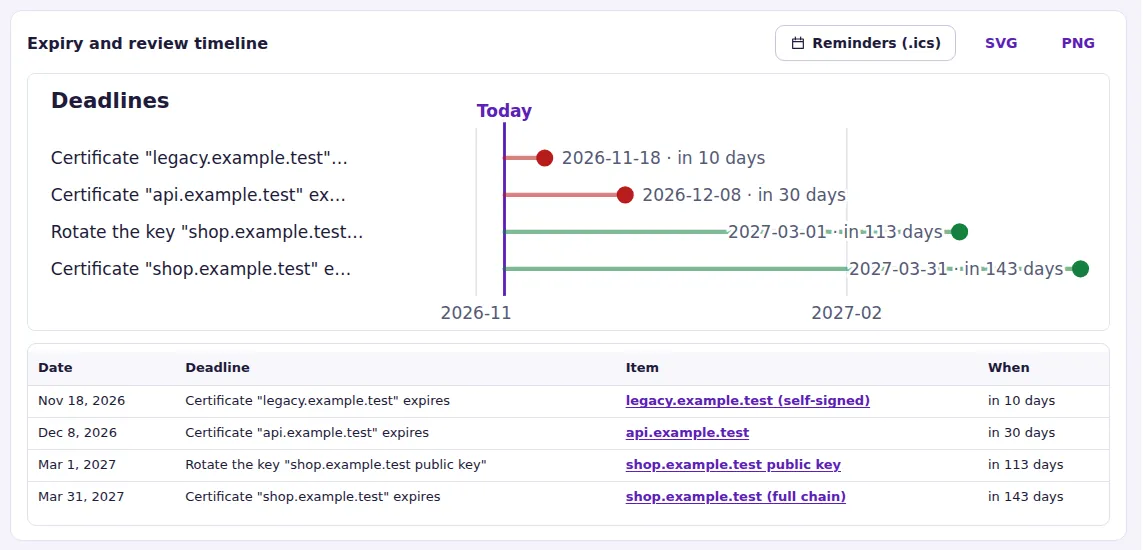
Klicke auf Erinnerungen (.ics), um einen Kalender mit einem ganztägigen Termin pro Frist herunterzuladen. Jeder Termin hat eine Erinnerung 30 Tage vorher (die Vorlaufzeit änderst du unter Datei → Projekteinstellungen…). Importiere die Datei in Outlook, Google Kalender oder Apple Kalender.
4. Schlüssel-Zertifikat-Paare
Schlüssel-Zertifikat-Paare meldet: “shop.example.test public key” is the public key of “shop.example.test (full chain)” (der Schlüssel ist der öffentliche Schlüssel dieses Zertifikats). Keysmith vergleicht den SPKI-SHA-256-Fingerabdruck, den der Schlüsselinspektor meldet, mit dem jedes geprüften Zertifikats. Wenn du ein Zertifikat mit einem neuen Schlüssel erneuerst, ist diese Zeile der schnellste Beweis, dass der richtige Schlüssel im HSM oder in der Serverkonfiguration gelandet ist.
5. Ein einzelnes Element ansehen
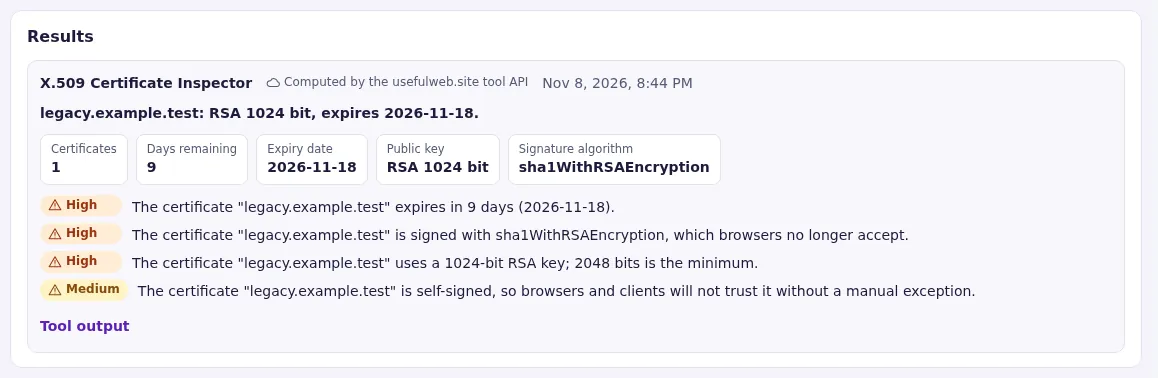
Klicke im Inventar auf legacy.example.test (selbstsigniert). Die Werkbank zeigt das PEM, den Verantwortlichen und das Datum Prüfen bis, darunter Ausführen mit der Schaltfläche Zertifikat prüfen. Der Hinweis unter der Schaltfläche sagt dir, wo die Ausführung stattfindet: Nutzt die Werkzeug-API von usefulweb.site – Zertifikate sind öffentliche Daten.
Ergebnisse zeigt den Lauf des X.509-Zertifikatsinspektor: Zusammenfassung, Kennzahlen wie Verbleibende Tage und Signaturalgorithmus, die Befunde und unter Werkzeugausgabe das vollständige Ergebnis des Werkzeugs.
Nächste Schritte
- Lies Was Keysmith an den Server sendet, um zu sehen, was wohin gesendet wird.
- Vergleiche die beiden TLS-Profile in TLS-Szenarien und Änderungen im Zeitverlauf.
Bereit zum Ausprobieren?